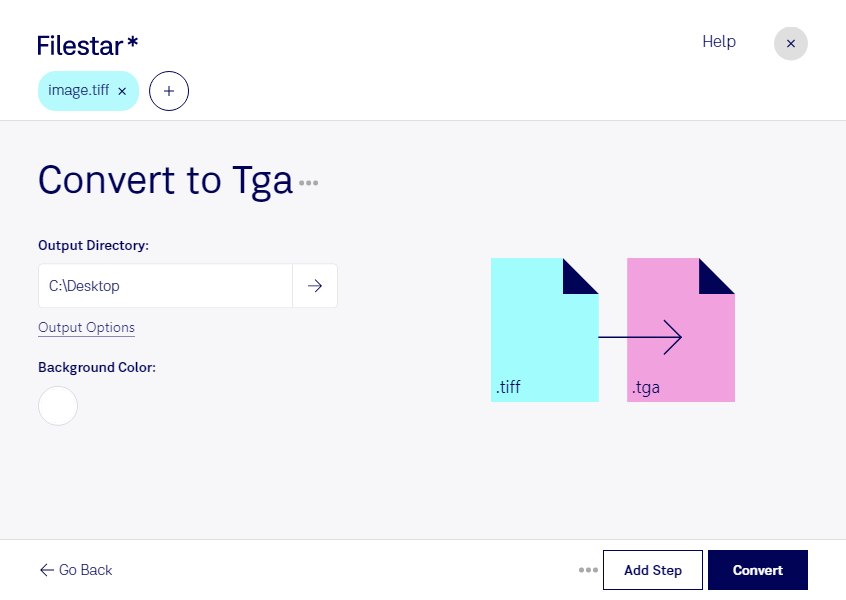
Behöver du konvertera tiff till tga för ett grafikprojekt? Med Filestar omvandlar du dina bilder lokalt på datorn, på både Windows och macOS. Du kan bearbeta enstaka filer eller konvertera flera bilder samtidigt, så att återkommande formatbyten tar mindre tid.
tiff, Tagged Image File Format, är ett rasterbildformat som ofta används för högupplösta fotografier, skannade original och tryckunderlag. tga, Targa-grafik, är också ett rasterbildformat och förekommer bland annat i arbetsflöden för texturer, 3D-grafik och spelutveckling. När mottagarens program eller projekt kräver tga kan en konvertering göra ditt befintliga bildmaterial användbart utan att du behöver skapa det på nytt.
För en 3D-grafiker kan det handla om att omvandla texturunderlag från tiff till tga inför import i ett modelleringsverktyg. En spelutvecklare kan behöva anpassa en hel samling bilder till projektets formatkrav, medan en visualiserare kan förbereda materialbilder för en produktpresentation. Med batchkonvertering i Filestar slipper du upprepa samma moment för varje fil. Kontrollera gärna en konverterad bild innan du bearbetar hela samlingen, särskilt om transparens, färgåtergivning eller bitdjup är viktigt.
Lokal bearbetning ger dig större kontroll över känsligt material. Bilderna behöver inte laddas upp till en extern molntjänst för konverteringen, vilket minskar exponeringen för tredje part. Det är särskilt relevant när du arbetar med kundbilder, opublicerade produktvisualiseringar eller andra konfidentiella original. Datorns åtkomstskydd och dina rutiner för säkerhetskopiering är fortfarande viktiga.
Vill du veta hur Filestar passar ditt arbetsflöde för tiff och tga? Kontakta oss så hjälper vi dig att hitta rätt upplägg.