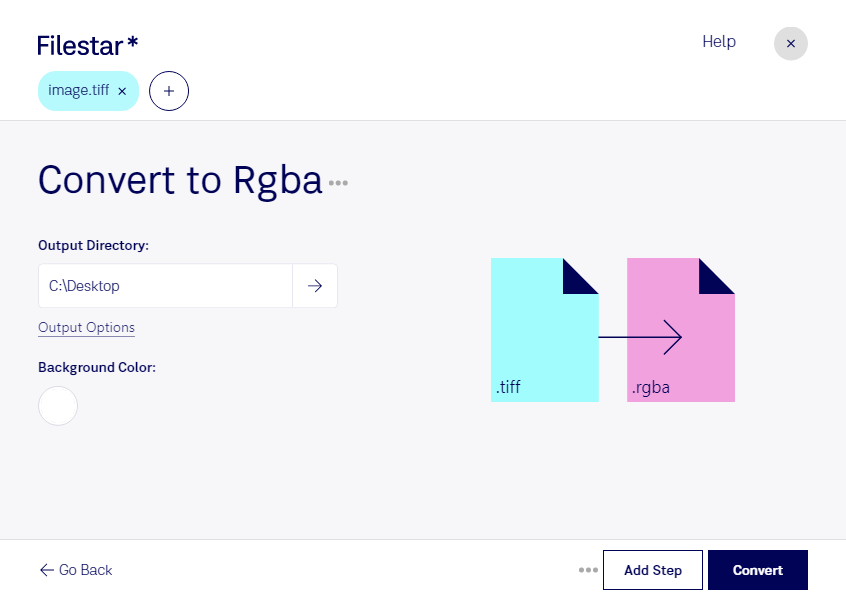
Behöver du konvertera tiff till rgba för ett bildflöde, en applikation eller ett grafiskt projekt? Med Filestar kan du bearbeta dina rasterbilder lokalt på datorn och konvertera flera filer i samma omgång. Programmet finns för både Windows och macOS.
tiff, Tagged Image File Format, används ofta för skannade dokument, fotografier och högupplösta originalbilder. Formatet kan innehålla bildinformation med olika färgdjup och komprimeringsmetoder. rgba är en RGB-bitmapp med kanaler för rött, grönt och blått samt en alfakanal som kan representera genomskinlighet. En konvertering är användbar när nästa steg i ditt arbetsflöde kräver just denna pixelstruktur.
För spelutvecklare och tekniska grafiker kan rgba vara relevant vid arbete med texturer och bildresurser. Utvecklare inom bildbehandling kan behöva formatet för att läsa och bearbeta pixeldata i egna program. Kontrollera alltid mottagarens krav på exempelvis bilddimensioner, färgdjup och kanalordning. En konvertering innebär inte automatiskt att all metadata från tiff följer med.
Med batchkonvertering i Filestar slipper du upprepa samma moment för varje bild. Det är särskilt praktiskt när du ska förbereda en hel bildsamling eller många resurser till samma projekt. Testa gärna några representativa filer först och kontrollera resultatet innan du bearbetar hela samlingen.
Lokal bearbetning ger dig bättre kontroll över känsligt material. När bildfilerna inte behöver laddas upp till en extern konverteringstjänst minskar risken för exponering hos tredje part. Det är värdefullt för exempelvis kundbilder, opublicerade produktbilder och interna original. Datorns säkerhet och dina egna rutiner för åtkomst och säkerhetskopiering är fortfarande viktiga.
Vill du veta om Filestar passar dina bildfiler och ditt arbetsflöde? Kontakta oss så hjälper vi dig att välja rätt lösning.