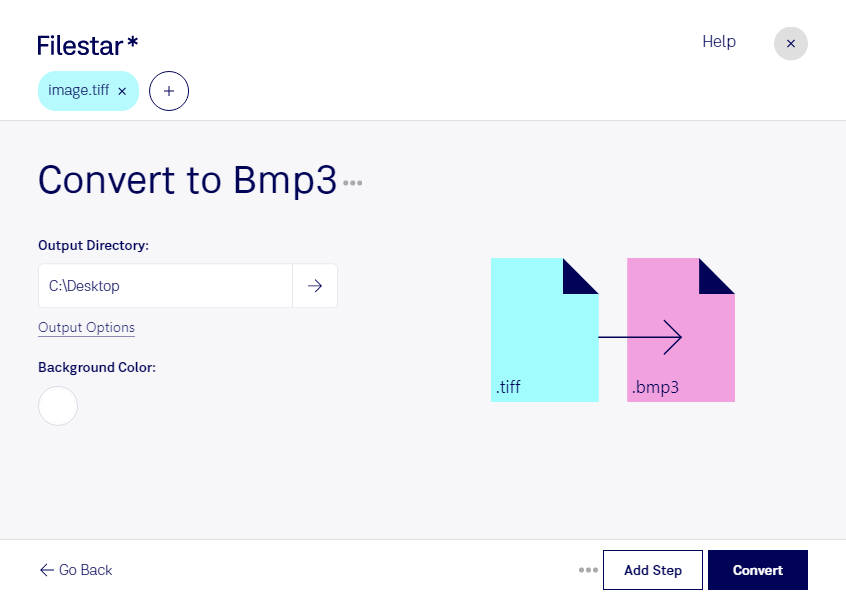
Behöver du konvertera tiff till bmp3 för ett program eller arbetsflöde som kräver bitmappsbilder? Med Filestar bearbetar du filerna lokalt på din dator, på både Windows och macOS. Du kan konvertera en enstaka bild eller hantera flera filer samtidigt med samma inställningar.
tiff, Tagged Image File Format, är ett rasterbildsformat som ofta används för skannade dokument, fotografier och bildmaterial med hög detaljrikedom. bmp3 är en bitmappsbild i version 3 av BMP-formatet. En konvertering kan vara användbar när du behöver anpassa tiff-bilder till äldre program eller system som uttryckligen kräver bmp3.
För dig som arbetar med digitalisering kan det handla om att göra skannat material användbart i ett särskilt dokumenthanteringssystem. Inom grafisk produktion och teknisk dokumentation kan du behöva leverera bilder i ett format som mottagarens verktyg stöder. Kontrollera gärna kraven på färgdjup, upplösning och filstorlek innan du bearbetar hela bildsamlingen. Metadata och andra formatbundna egenskaper följer inte alltid med mellan formaten.
Filestars stöd för batchkonvertering gör att du slipper upprepa samma moment för varje bild. Det sparar tid när du exempelvis ska förbereda ett större antal produktbilder eller skannade ritningar. Testa först med några representativa filer och kontrollera resultatet i det program där bilderna ska användas.
Lokal bearbetning innebär att dina bilder inte behöver laddas upp till en molntjänst för konverteringen. Det minskar exponeringen för externa parter och ger dig större kontroll över lagring och åtkomst, särskilt när materialet innehåller kunduppgifter, interna ritningar eller annat känsligt innehåll.
Vill du veta hur Filestar passar dina bildfiler och arbetsflöden? Kontakta oss så hjälper vi dig att välja rätt upplägg.