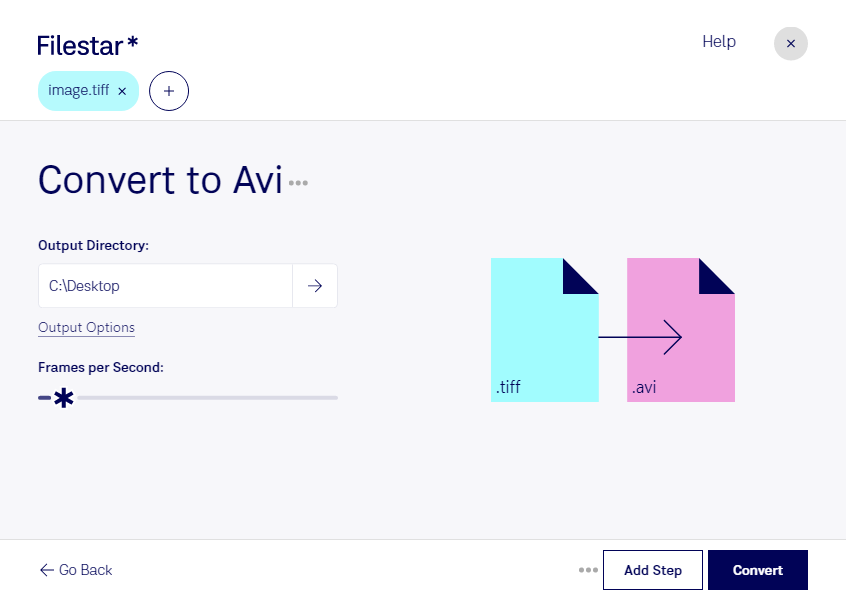
När du vill använda högupplösta bilder i ett videobaserat arbetsflöde kan du behöva konvertera tiff till avi. Med Filestar för Windows och macOS kan du göra konverteringen lokalt på din dator och bearbeta flera filer i samma omgång.
Tiff, Tagged Image File Format, är ett rasterbildformat som ofta används för detaljerade bilder inom fotografering, skanning och teknisk dokumentation. Avi, Audio Video Interleave, är ett videoformat. Övergången från stillbild till video innebär därför mer än att byta filändelse: bildmaterialet behöver anpassas till ett tidsbaserat format. Kontrollera hur bilderna ska visas och vilket videoprogram som ska använda resultatet innan du bearbetar hela materialet.
Konverteringen kan vara relevant för fotografer och animatörer som arbetar med bildmaterial till videoproduktion. Inom forskning kan mikroskopibilder behöva förberedas för presentationer, medan ingenjörer kan använda tekniska bilder i demonstrationsfilmer. Ska flera bilder bilda en sammanhängande sekvens behöver du även kontrollera bildordning och bildfrekvens i arbetsflödet.
Filestars stöd för batchbearbetning gör att du slipper upprepa samma moment för varje fil. Det sparar tid när du arbetar med större bildsamlingar och hjälper dig att använda samma inställningar konsekvent. Börja gärna med ett mindre urval och granska resultatet innan du kör resten.
Lokal bearbetning innebär att bildmaterialet inte behöver laddas upp till en extern konverteringstjänst. Det minskar exponeringen för tredje part och ger dig bättre kontroll över kundbilder, forskningsdata och internt material. Säkerheten beror också på datorns åtkomstskydd och hur du hanterar originalfiler och säkerhetskopior.
Vill du veta hur Filestar passar ditt arbetsflöde för tiff och avi? Kontakta oss så hjälper vi dig att hitta rätt upplägg.