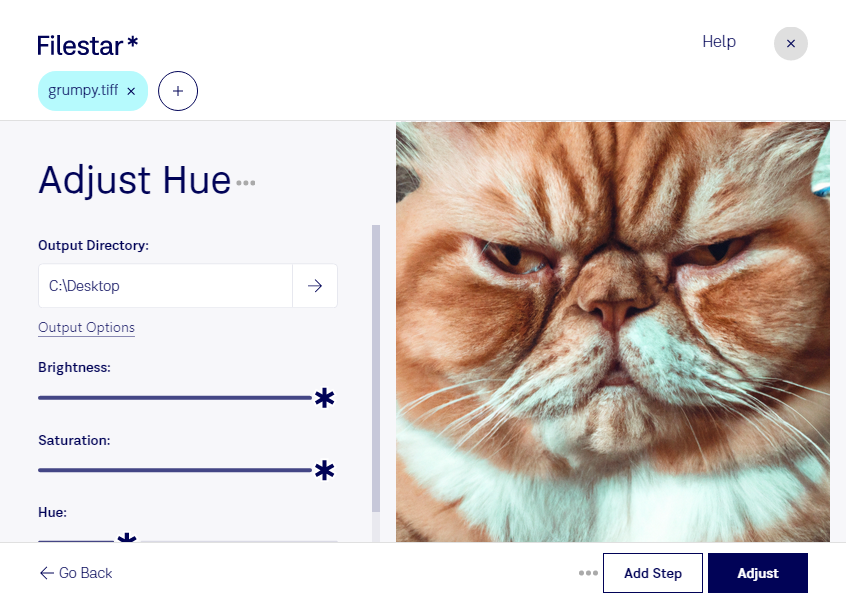
Behöver du ändra färgkaraktären i en bild eller få en bildserie att följa samma visuella uttryck? Med Filestar kan du justera färgton i tiff direkt på din dator. Programmet finns för både Windows och macOS och låter dig bearbeta flera filer samtidigt, så att du slipper upprepa samma moment för varje bild.
Tiff står för Tagged Image File Format och är ett rasterbildformat som ofta används inom fotografi, skanning och tryckproduktion. Formatet kan lagra detaljrika bilder med hög färginformation. När du justerar färgtonen förändras bildernas kulörer, vilket kan vara användbart för kreativ bildbehandling eller för att anpassa material till ett bestämt färguttryck.
För fotografer kan färgtonsjustering vara ett sätt att skapa en sammanhållen stil i en bildserie. Grafiska formgivare kan anpassa bildmaterial till en kampanjs visuella profil, medan e-handelsstudior kan bearbeta bakgrunder och miljöbilder inför publicering. För produktbilder där färgåtergivningen är avgörande bör du kontrollera resultatet mot en tillförlitlig referens.
Med batchbearbetning i Filestar kan du tillämpa samma åtgärd på flera tiff-filer i ett arbetsmoment. Det sparar tid vid större bildleveranser. Testa gärna på några representativa bilder först, eftersom samma färgtonsjustering kan ge olika resultat beroende på originalens färger.
Bearbetningen sker lokalt på din dator, inte i en onlinekonverterare. Du behöver därför inte ladda upp bildmaterialet till en extern molntjänst för den här åtgärden. Det minskar exponeringen för tredje part och ger dig bättre kontroll över exempelvis opublicerade kampanjbilder och kundmaterial.
Vill du veta hur Filestar kan passa ditt arbetsflöde för tiff-bilder? Kontakta oss så hjälper vi dig att hitta rätt upplägg.