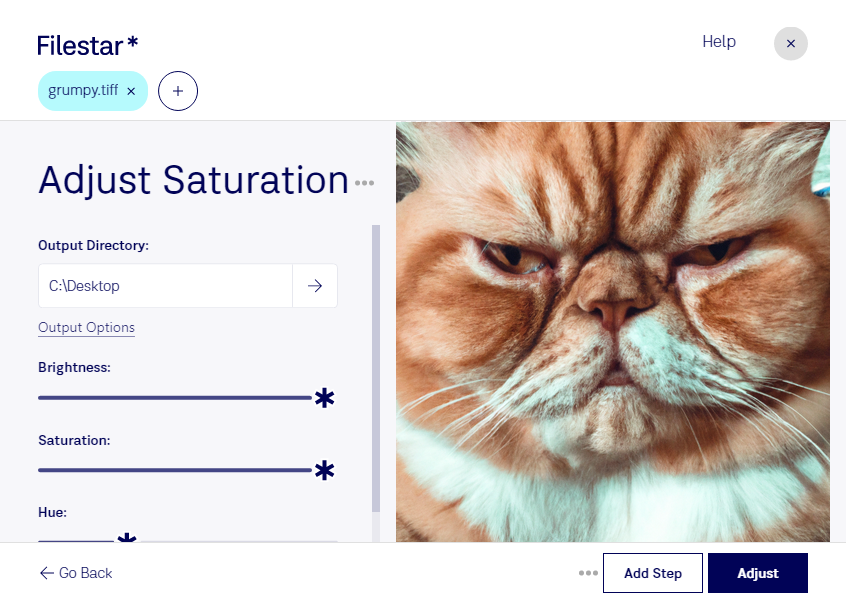
När färgerna i en bild känns för bleka eller för intensiva kan du justera färgmättnaden för att få ett mer balanserat uttryck. Med Filestar kan du bearbeta dina tiff-filer lokalt på datorn, både i Windows och macOS.
Tiff, Tagged Image File Format, är ett rasterbildsformat som ofta används inom fotografi, bildproduktion och tryck. Formatet kan lagra bildinformation med hög detaljrikedom och är därför vanligt när kvaliteten är viktig i den fortsatta bearbetningen. Genom att ändra färgmättnaden kan du förstärka färgernas intensitet eller tona ned dem utan att ändra bildens mått.
För fotografer kan justeringen vara användbar när en bildserie behöver ett mer enhetligt färguttryck. Grafiska formgivare kan anpassa bilder till en visuell profil, medan e-handelsföretag kan behöva balansera färgerna i produktbilder. Vid produktfotografering är det särskilt viktigt att resultatet fortfarande återger varans verkliga färg. Inför tryck bör du även bedöma bilden med rätt färgprofil och skärminställningar.
Med Filestar kan du bearbeta flera filer samtidigt i stället för att upprepa samma moment för varje bild. Det sparar tid när många tiff-bilder behöver samma justering. Kontrollera gärna resultatet på några representativa bilder innan du bearbetar hela samlingen.
Lokal bearbetning innebär att bildmaterialet inte behöver laddas upp till en molntjänst för justeringen. Du minskar därmed exponeringen för externa tjänster och behåller kontrollen över var filerna lagras. Det är särskilt värdefullt för opublicerade kampanjbilder, kunduppdrag och annat konfidentiellt material.
Vill du veta hur Filestar kan passa ditt arbetsflöde för tiff-bilder? Kontakta oss så hjälper vi dig att hitta ett lämpligt upplägg.