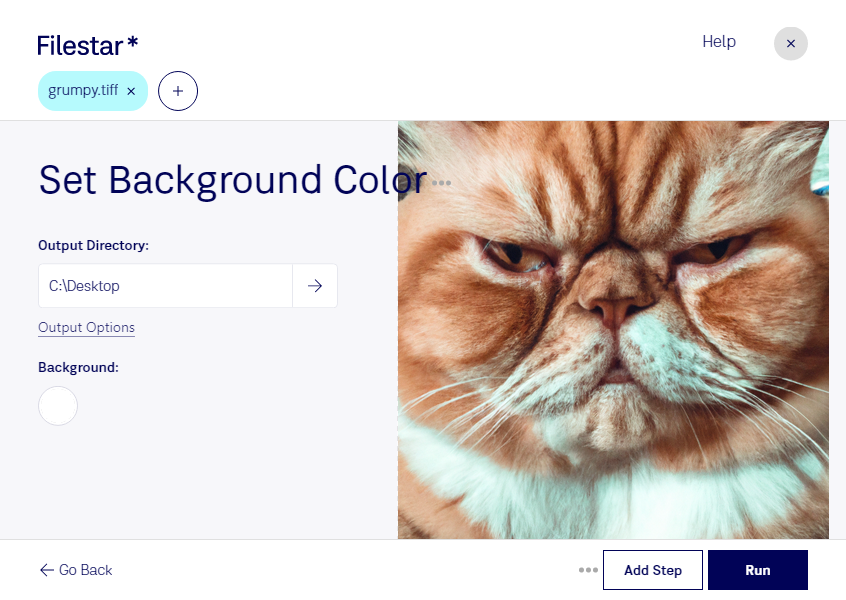
Med Filestar kan du ange bakgrundsfärg för tiff och anpassa dina bilder till nästa steg i arbetsflödet. Oavsett om du förbereder produktbilder, grafiskt material eller inskannade dokument kan en enhetlig bakgrund göra materialet mer konsekvent och lättare att använda. Filestar finns för både Windows och macOS.
Tiff, Tagged Image File Format, är ett rasterbildsformat som ofta används inom fotografi, tryck och arkivering. Formatet kan lagra detaljrika bilder och används i arbetsflöden där bildkvalitet är viktig. När du väljer bakgrundsfärg bör du utgå från hur bilden ska användas: en vit bakgrund kan passa ett produktblad, medan en annan färg kan behövas för en layout eller grafisk profil. Bakgrundens synlighet beror på bildens innehåll och hur eventuell transparens hanteras.
För fotografer och e-handlare kan samma bakgrundsfärg ge ett mer sammanhållet uttryck i en bildserie. Grafiska formgivare och prepresspersonal kan behöva anpassa tiff-filer inför placering i trycksaker. Även vid dokumenthantering kan en konsekvent bakgrund underlätta presentationen av inskannat material.
Har du många filer att bearbeta? Filestar stöder batchbearbetning, så att du kan utföra samma operation på flera bilder samtidigt i stället för att hantera varje fil separat. Testa gärna inställningarna på en kopia först och kontrollera resultatet innan du bearbetar hela samlingen.
Bearbetningen sker lokalt på din dator, inte i en onlinekonverterare. Du behöver därför inte ladda upp bilderna till en extern molntjänst för den här operationen. Det minskar exponeringen för tredje part och ger dig bättre kontroll över kundmaterial, opublicerade produktbilder och dokument med känsliga uppgifter. Datorns säkerhet och dina rutiner för åtkomst och säkerhetskopiering är fortfarande viktiga.
Kontakta oss om du vill veta hur Filestar kan passa ditt arbetsflöde för tiff-filer.