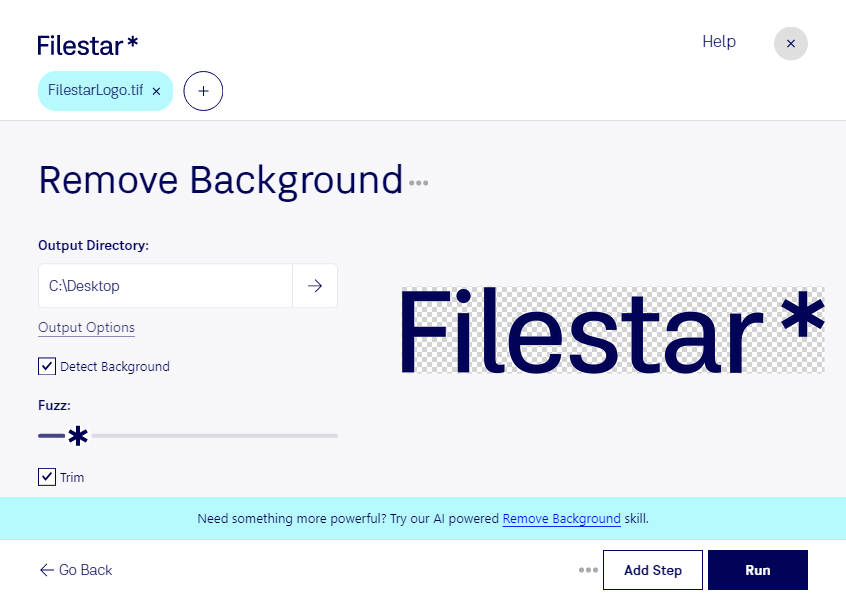
När du vill frilägga en produkt, ett porträtt eller ett annat motiv kan du ta bort bakgrunden från din tif-bild med Filestar. Då blir bilden enklare att använda i nya sammanhang, exempelvis i en produktkatalog, en presentation eller ett grafiskt original.
En tif-fil är en taggad bild i rasterformat, vilket innebär att bilden består av pixlar. Formatet används ofta inom fotografi, bildarkivering och tryckproduktion, där detaljrikedom är viktig. När du tar bort bakgrunden är det därför klokt att kontrollera kanterna runt motivet, särskilt vid hår, tunna linjer och skuggor. Om du behöver behålla en genomskinlig bakgrund ska även utdataformatet stödja transparens.
Filestar finns för både Windows och macOS och låter dig bearbeta flera filer samtidigt. I stället för att upprepa samma moment för varje bild kan du samla dina tif-filer och utföra bakgrundsborttagningen i en omgång. Det minskar det manuella arbetet när du har många bilder att förbereda.
För produktfotografer och e-handlare är frilagda bilder användbara när ett sortiment ska få ett enhetligt uttryck. Grafiska formgivare kan placera motiv mot nya bakgrunder i annonser och förpackningsdesign, medan marknadsavdelningar kan återanvända bilder i olika kampanjmaterial.
Bearbetningen sker lokalt på din dator, inte i en onlinekonverterare. Du behöver därmed inte ladda upp bilderna till en extern molntjänst för att utföra arbetet. Det minskar exponeringen för tredje part och ger dig större kontroll över kundbilder, opublicerade produktfotografier och annat känsligt material. Datorns egna säkerhetsrutiner är fortfarande viktiga.
Vill du veta hur Filestar kan passa ditt bildflöde eller vilket abonnemang som möter dina behov? Kontakta oss så hjälper vi dig att hitta rätt.