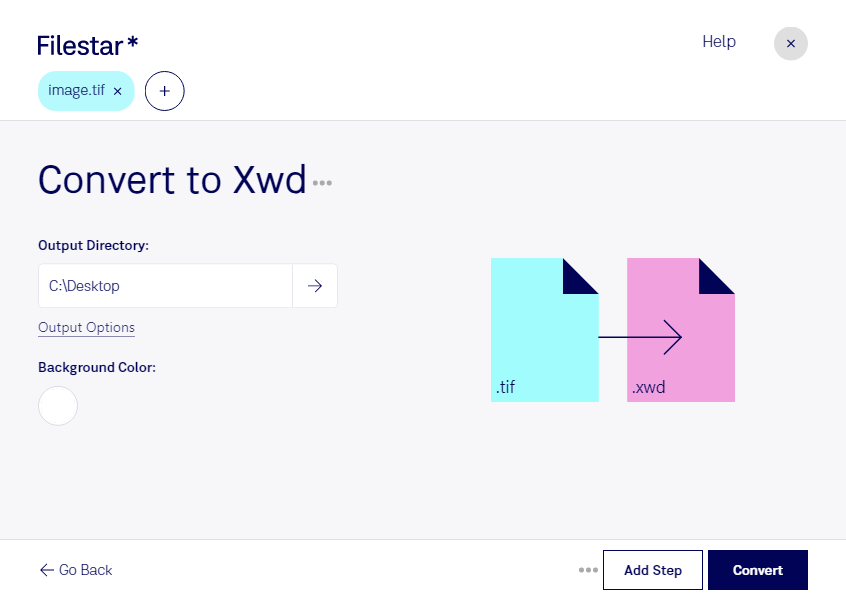
Behöver du använda tif-bilder i ett arbetsflöde som kräver xwd? Med Filestar kan du konvertera tif till xwd lokalt på din dator. Programmet finns för både Windows och macOS och låter dig bearbeta flera filer i samma omgång.
tif, en taggad bild, är ett rasterbildsformat som ofta används för skannade dokument, fotografier och högupplöst bildmaterial. xwd, en X Windows Dump-bild, är också ett rasterbildsformat och förknippas med bilddata från fönstersystemet X Window System. Konverteringen är framför allt relevant när ett specifikt program eller en äldre teknisk miljö behöver bilder i xwd-format.
För systemutvecklare och tekniker som arbetar med X11-baserade miljöer kan konverteringen göra befintligt tif-material användbart i test- och bildbehandlingsflöden. Inom forskning kan den vara till hjälp när äldre visualiseringsverktyg kräver xwd som indata. Även den som förvaltar äldre grafiksystem kan behöva anpassa bilder till ett format som systemen accepterar.
Har du en hel bildsamling att bearbeta slipper du konvertera varje fil separat. Med Filestar kan du välja flera tif-filer och konvertera dem tillsammans, vilket minskar repetitiva moment och förenklar återkommande arbete. Kontrollera gärna resultatet med en provfil i målprogrammet innan du bearbetar en större mängd, särskilt om färgåtergivning eller metadata är viktiga.
Lokal bearbetning innebär att bilderna inte behöver laddas upp till en extern konverteringstjänst. Det minskar exponeringen för tredje part och ger dig bättre kontroll över känsligt material, exempelvis interna skanningar eller opublicerade forskningsbilder. Säkerheten beror fortfarande på datorns skydd och hur du hanterar filerna.
Vill du veta hur Filestar passar ditt arbetsflöde för tif och xwd? Kontakta oss så hjälper vi dig att hitta rätt.