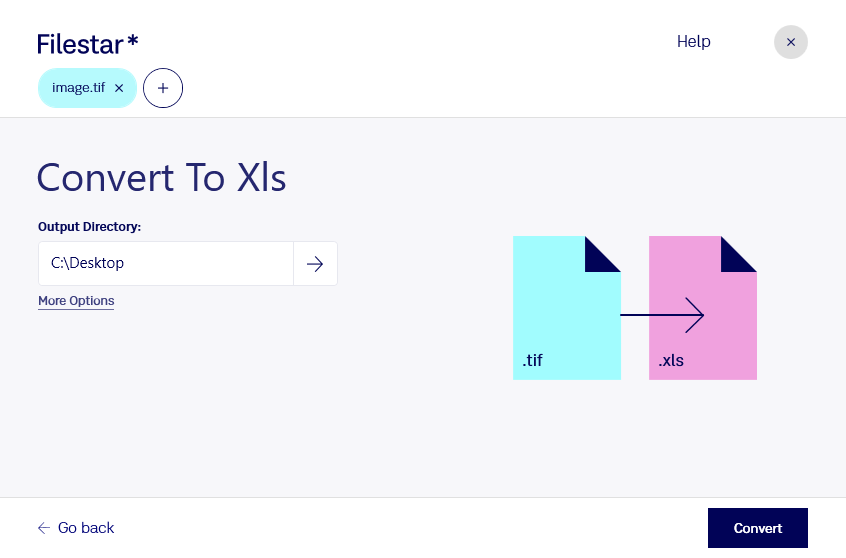
Behöver du arbeta vidare med tabeller som finns i inskannade dokument? Med Filestar kan du konvertera tif till xls och göra bildbaserade underlag användbara i ett kalkylblad. Filestar är ett program för Windows och macOS som du använder på din dator, inte en onlinekonverterare.
En tif-fil är en taggad bild i rasterformat, där innehållet består av pixlar. En xls-fil är ett Excel-kalkylblad som kan innehålla värden, formler och strukturerade data i celler. För att överföra en avbildad tabell till användbara cellvärden behöver text och tabellstruktur tolkas. Bildens upplösning, kontrast och läsbarhet påverkar därför resultatet. Kontrollera särskilt decimaltecken, datum och kolumnindelning innan du använder uppgifterna i beräkningar.
Konverteringen är användbar för exempelvis ekonomer som bearbetar inskannade kostnadssammanställningar, administratörer som sammanställer äldre register och logistiker som arbetar med lagerlistor. När uppgifterna finns i ett kalkylblad blir det enklare att sortera, filtrera och jämföra dem i Microsoft Excel.
Har du många underlag att hantera kan du bearbeta flera filer samtidigt i Filestar. Batchhantering minskar det repetitiva arbetet jämfört med att behandla varje fil separat. Börja gärna med ett representativt dokument och kontrollera resultatet innan du fortsätter med en större samling.
Lokal bearbetning ger dig bättre kontroll över känsliga dokument. När filerna behandlas på din dator behöver de inte lämnas till en extern molntjänst, vilket minskar exponeringen för tredje part. Det är särskilt relevant för underlag med personuppgifter, kundinformation eller ekonomiska data. Datorns säkerhet och åtkomsten till de sparade filerna är fortfarande viktiga.
Vill du bedöma om Filestar passar dina tif-filer och ditt arbetsflöde? Kontakta oss och berätta vilka underlag du behöver konvertera till xls.