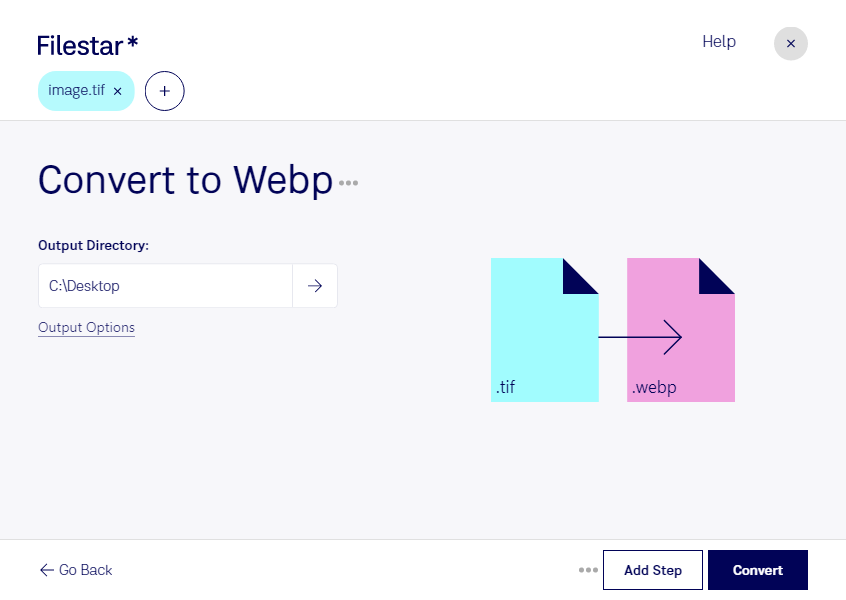
Vill du använda högupplösta tif-bilder på en webbplats eller i en webbutik? Med Filestar kan du konvertera tif till webp direkt på din dator. Programmet finns för både Windows och macOS och låter dig bearbeta flera filer samtidigt.
En tif-fil, även kallad taggad bild, är en rasterbild som ofta används för skannade dokument, fotografier och tryckmaterial. Formatet kan bevara mycket bildinformation, men filerna blir ofta stora. En webp-fil är också en rasterbild, anpassad för effektiv bildkomprimering och publicering på webben. Genom att byta format kan du ofta minska filstorleken och ge webbsidor bättre förutsättningar att laddas snabbt.
Konverteringen är användbar för exempelvis fotografer som levererar bilder till digitala portföljer, webbutvecklare som optimerar bildmaterial och e-handlare som publicerar produktbilder. Även marknadsavdelningar kan ha nytta av att omvandla tif-original från bildarkiv till mer lättviktiga webp-bilder för kampanjsidor. Behåll gärna originalfilerna för framtida redigering och tryck, och använd webp-versionerna för webbpublicering.
Har du en hel mapp med bilder behöver du inte konvertera dem en i taget. Filestars stöd för batchkonvertering gör att du kan behandla flera filer i samma arbetsflöde. Det minskar repetitiva moment och förenklar arbetet med större bildsamlingar.
När konverteringen sker lokalt behöver bildmaterialet inte laddas upp till en molntjänst för bearbetning. Det minskar exponeringen för externa parter och ger dig bättre kontroll över exempelvis opublicerade produktbilder och kundmaterial. Säkerheten beror fortfarande på hur din dator och dina filer skyddas.
Vill du veta hur Filestar passar ditt bildflöde? Kontakta oss så hjälper vi dig att hitta rätt arbetssätt.