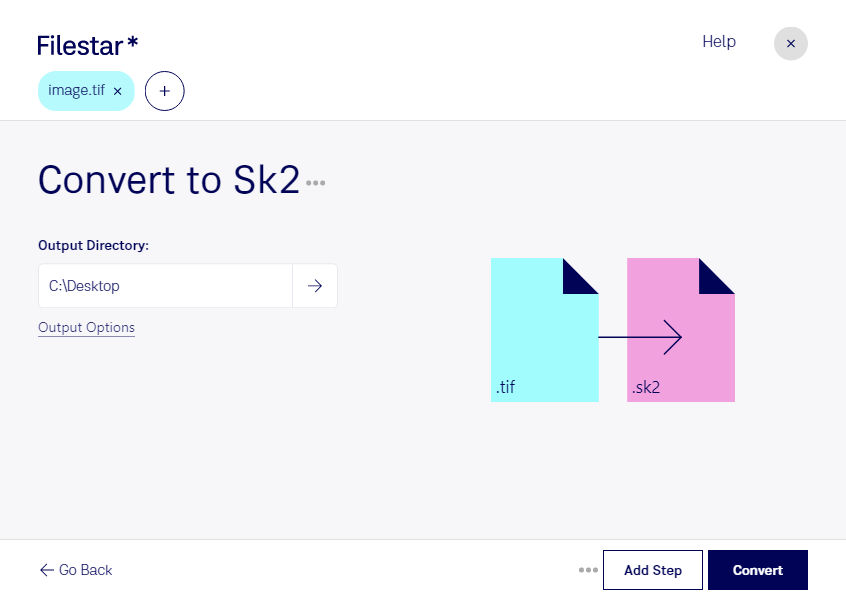
När du behöver konvertera tif till sk2 hjälper Filestar dig att byta filformat för fortsatt arbete i ett grafiskt arbetsflöde. Filestar körs på både Windows och macOS och låter dig bearbeta flera filer samtidigt, så att du slipper upprepa samma moment för varje bild.
En tif-fil är en taggad bild som lagrar rastergrafik, där bilden byggs upp av pixlar. Formatet används ofta för skannade original, fotografier och högupplöst bildmaterial. En sk2-fil är en sK1 2.x-vektorgrafikfil, avsedd för grafiska dokument som kan innehålla vektorobjekt. Skillnaden är viktig: ett byte till ett vektorformat innebär inte automatiskt att bildens pixlar omvandlas till redigerbara linjer och kurvor. Om du behöver skalbara konturer kan separat vektorisering krävas.
För grafiska formgivare och illustratörer kan konverteringen vara användbar när skannade skisser eller annat tif-material ska användas i ett sK1-baserat projekt. Inom skyltproduktion och tryckförberedelse kan formatbytet också vara ett steg i att samla bildmaterial i rätt dokumentformat. Kontrollera resultatet i programmet där filen ska användas, särskilt om arbetet kräver exakta konturer, färger eller mått.
Med Filestars stöd för batchbearbetning kan du hantera en hel uppsättning bilder i samma arbetsmoment. Det förenklar återkommande uppgifter och minskar det manuella arbetet när flera filer ska behandlas på samma sätt.
Lokal bearbetning på din dator innebär att bildmaterialet inte behöver laddas upp till en extern konverteringstjänst. Det minskar exponeringen för tredje part och ger dig större kontroll över kundoriginal, opublicerade illustrationer och annat känsligt material. Datorns åtkomstskydd och dina rutiner för säkerhetskopiering är fortfarande viktiga.
Kontakta oss om du vill veta mer om hur Filestar kan passa ditt arbetsflöde för tif och sk2.