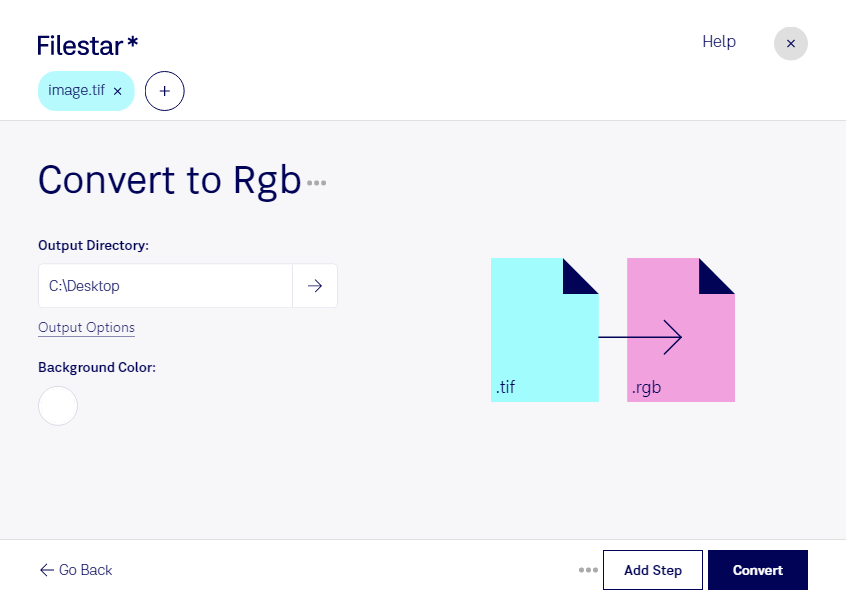
Behöver du konvertera tif till rgb för att använda bilder i ett annat program eller arbetsflöde? Med Filestar omvandlar du dina rasterbilder lokalt på datorn. Programmet finns för både Windows och macOS och låter dig hantera flera filer i samma omgång.
En tif-fil är en taggad bild, ett rasterformat som ofta används för skannade dokument, fotografier och högupplösta bildoriginal. En rgb-fil är en RGB-bitmapp som lagrar bildinformation i röda, gröna och blå färgkanaler. Att byta filformat till rgb är inte samma sak som att enbart ändra en bilds färgläge till RGB. Kontrollera därför att programmet du ska använda faktiskt efterfrågar filändelsen rgb.
Konverteringen kan vara användbar för 3D-artister som behöver texturer i rgb-format, visualiseringsspecialister som arbetar med äldre grafikverktyg och bildtekniker som anpassar material till ett specifikt produktionssystem. Om mottagarens program kräver rgb kan du göra dina tif-original användbara där utan att manuellt bearbeta varje fil.
Med Filestars stöd för batchkonvertering kan du behandla en hel samling bilder samtidigt. Det minskar repetitiva moment och gör det lättare att använda samma arbetssteg för alla filer. Prova gärna med några representativa bilder först och kontrollera färger, dimensioner och resultat i målprogrammet innan du konverterar hela samlingen.
Lokal bearbetning innebär att bilderna inte behöver laddas upp till en extern molntjänst för konverteringen. Det minskar exponeringen för tredje part och ger dig större kontroll över kundmaterial, opublicerade bilder och andra känsliga filer. Datorns åtkomstskydd och dina rutiner för lagring är fortfarande viktiga.
Vill du veta hur Filestar passar ditt bildflöde? Kontakta oss så hjälper vi dig att hitta rätt.