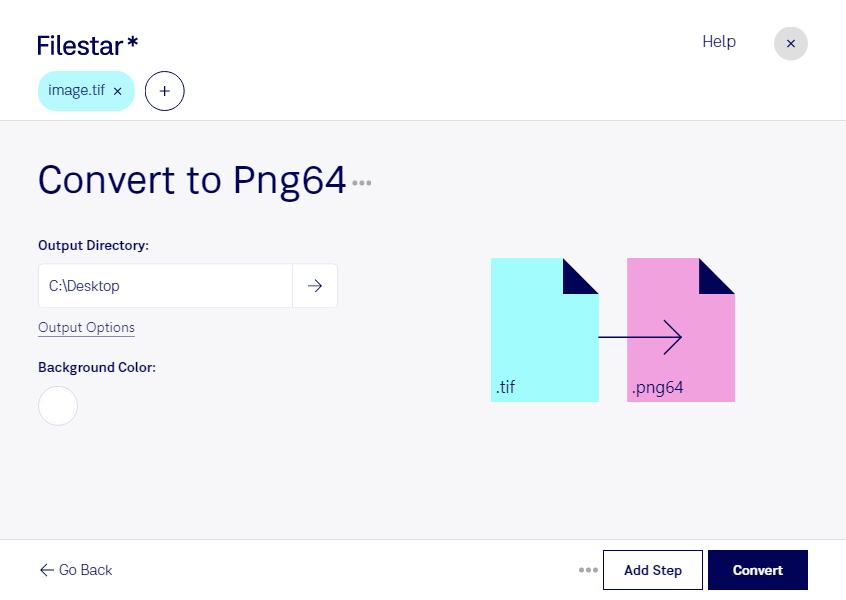
Behöver du konvertera tif till png64 för fortsatt bildbearbetning eller leverans? Med Filestar på Windows och macOS kan du bearbeta bilderna lokalt på din dator och konvertera flera filer i samma arbetsflöde. Det förenklar arbetet när en hel bildserie ska få samma utdataformat.
Tif, även kallat Taggad bild, är ett rasterbildformat som ofta används för skannade dokument, fotografier och tryckunderlag. Png64 är en variant av Portable Network Graphic med 16 bitar per färgkanal och en alfakanal för transparens – totalt 64 bitar per pixel. Formatet använder förlustfri komprimering och kan vara relevant när du behöver hög färgprecision i ett PNG-baserat arbetsflöde. Konverteringen skapar däremot inte fler detaljer än vad originalbilden innehåller.
För fotografer och bildretuschörer kan konverteringen vara användbar när högupplösta tif-bilder ska vidare till ett bildredigeringsprogram som stöder png64. Grafiska formgivare kan behöva formatet för bildmaterial med transparens, medan digitaliseringsverksamheter kan använda det för att anpassa skannade bilder till mottagarens tekniska krav. Kontrollera alltid att programmet som ska läsa bilderna stöder png64 och den aktuella färgprecisionen.
Med Filestar kan du välja flera tif-filer och konvertera dem i en omgång, i stället för att hantera varje bild separat. Det sparar manuella moment och gör större leveranser mer enhetliga. Kontrollera gärna resultatet på några representativa bilder innan du bearbetar hela samlingen, särskilt om originalen innehåller flera sidor, färgprofiler eller metadata.
Lokal bearbetning innebär att bildfilerna inte behöver skickas till en extern molntjänst för konverteringen. Det minskar exponeringen för tredje part och ger dig bättre kontroll över kundmaterial, opublicerade produktbilder och dokument med personuppgifter. Datorns åtkomstskydd och dina rutiner för säkerhetskopiering är fortfarande viktiga.
Kontakta oss om du vill veta hur Filestar kan passa ditt bildflöde eller behöver hjälp att välja rätt konvertering för dina filer.