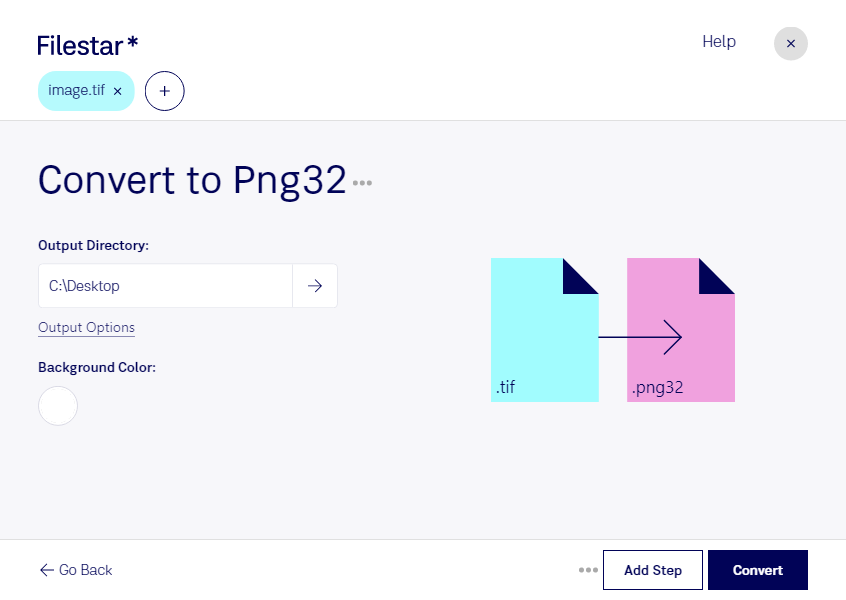
Med Filestar kan du konvertera tif till png32 direkt på din dator. Det passar när du vill använda högupplösta originalbilder i digitala arbetsflöden där png är ett mer praktiskt format. Filestar finns för både Windows och macOS och låter dig bearbeta flera filer samtidigt.
Tif, även kallat taggad bild, är ett rasterbildformat som ofta används för skannade dokument, fotografier och bildoriginal. Png32 är ett rasterbildformat av typen Portable Network Graphic med 32 bitar per pixel: tre färgkanaler och en alfakanal för transparens. Formatet använder förlustfri komprimering, så bildinformationen bevaras vid komprimeringen. Däremot kan färgdjup, färgrymd och metadata förändras vid själva konverteringen, beroende på originalfilen.
För grafiska formgivare kan konverteringen vara användbar när bildmaterial ska förberedas för webbdesign eller presentationer. Fotografer kan skapa png-versioner av tif-original för digital leverans, medan arkivarier och administratörer kan göra skannade bilder enklare att använda i andra program. Om originalet innehåller flera sidor eller använder CMYK är det särskilt viktigt att kontrollera resultatet innan du bearbetar hela samlingen.
Med batchkonvertering slipper du hantera varje bild separat. Du kan bearbeta en hel grupp filer i samma arbetsmoment, vilket sparar tid vid återkommande leveranser och större bildarkiv.
Konverteringen sker lokalt i Filestar, inte i en onlinekonverterare. Bilderna behöver därför inte laddas upp till en extern konverteringstjänst. Det minskar exponeringen för tredje part och ger dig större kontroll över kundmaterial, opublicerade bilder och dokument med personuppgifter.
Vill du veta hur Filestar passar ditt bildflöde eller vilket abonnemang som motsvarar dina behov? Kontakta oss så hjälper vi dig.