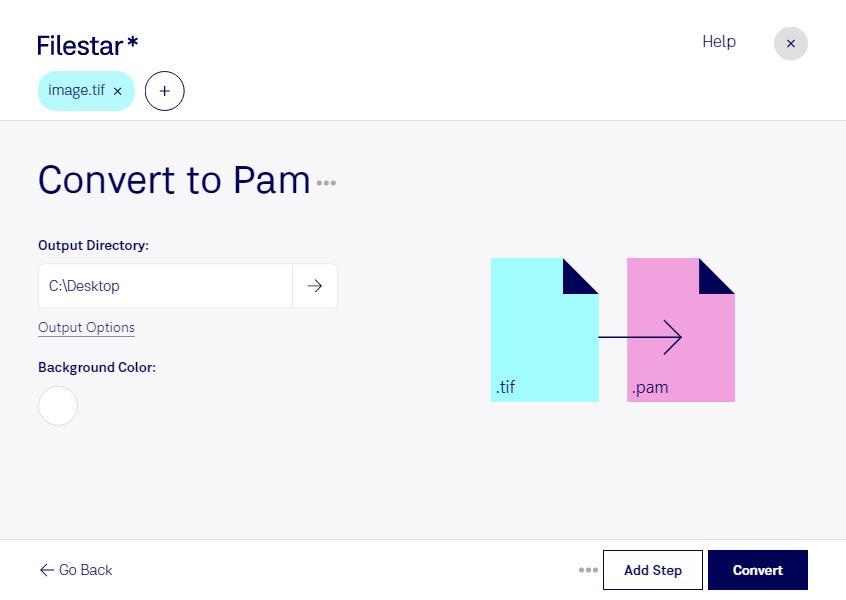
Med Filestar kan du konvertera tif till pam direkt på din dator. Programmet finns för både Windows och macOS och passar när du behöver anpassa rasterbilder till ett arbetsflöde som använder pam. Du kan bearbeta enstaka bilder eller konvertera flera filer i samma omgång.
Tif, en taggad bild, används ofta för skannade dokument, fotografier och högupplöst bildmaterial. Formatet kan innehålla omfattande metadata och flera bildsidor. Pam, Portable Arbitrary Map, är ett rasterbildsformat som kan representera olika typer av bilddata, exempelvis gråskala, färg och transparens. Det är särskilt användbart i tekniska arbetsflöden där bildens pixlar ska bearbetas vidare.
Konverteringen kan vara relevant för bildanalytiker och utvecklare som behöver använda tif-bilder i verktyg som läser pam. Inom forskning kan det exempelvis handla om att förbereda mikroskopibilder för analys. För digitaliseringsspecialister kan det vara ett sätt att anpassa skannat material inför vidare bildbehandling. Kontrollera vilket stöd mottagarverktyget har för färgdjup och färgkanaler, och spara originalfilen om du behöver behålla tif-specifik metadata eller flera bildsidor.
Med Filestars stöd för batchkonvertering slipper du upprepa samma moment för varje bild. Det förenklar arbetet med större bildsamlingar och gör det lättare att tillämpa samma konvertering på flera filer.
Lokal bearbetning ger dig också bättre kontroll över känsligt material. Bilderna behöver inte lämnas till en extern molntjänst för konverteringen, vilket minskar exponeringen för tredje part. Det är en fördel för exempelvis opublicerade produktbilder, interna dokument och forskningsmaterial. Säkerheten beror fortfarande på hur din dator, dina behörigheter och dina säkerhetskopior hanteras.
Vill du veta hur Filestar passar ditt arbetsflöde för tif och pam? Kontakta oss så hjälper vi dig att välja ett upplägg som passar dina behov.