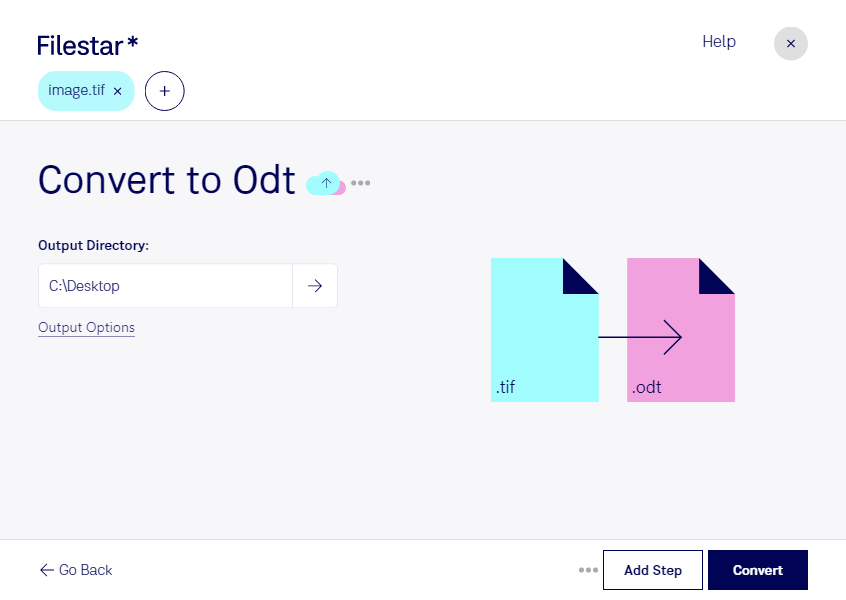
När du behöver föra över inskannat material till ett dokumentformat kan du konvertera tif till odt med Filestar. Du arbetar direkt på din dator och kan bearbeta flera filer samtidigt, i stället för att hantera varje fil separat.
tif är en taggad bild som lagrar innehållet som en rasterbild. Formatet används ofta för skannade handlingar och högupplösta bilder. odt är ett OpenDocument-textdokument som kan öppnas i exempelvis LibreOffice Writer. Övergången från bildformat till dokumentformat kan göra materialet enklare att samla i ett dokumentbaserat arbetsflöde. Tänk däremot på att text i en bild inte automatiskt blir redigerbar: det kräver textigenkänning, även kallad OCR.
För administratörer kan konverteringen vara användbar när inskannade blanketter ska ingå i dokumentunderlag. Arkivarier kan behöva föra över äldre handlingar till dokument för vidare bearbetning, medan lärare kan vilja använda skannat undervisningsmaterial i ett odt-dokument. Kontrollera resultatet utifrån ditt behov, särskilt om originalet innehåller tabeller, handskriven text eller detaljerad layout.
Filestar finns för både Windows och macOS. Med stöd för batchbearbetning kan du hantera flera tif-filer i samma arbetsmoment. Det minskar det repetitiva arbetet och är praktiskt när du har en hel mapp med inskannade sidor att bearbeta.
Lokal bearbetning ger dig större kontroll över känsligt material. När filerna behandlas på din dator behöver de inte lämnas till en molnbaserad konverteringstjänst, vilket minskar exponeringen för externa aktörer. Datorns åtkomstskydd och dina rutiner för lagring är fortfarande viktiga.
Vill du veta hur Filestar kan passa ditt dokumentflöde? Hör av dig så hjälper vi dig att reda ut dina behov.