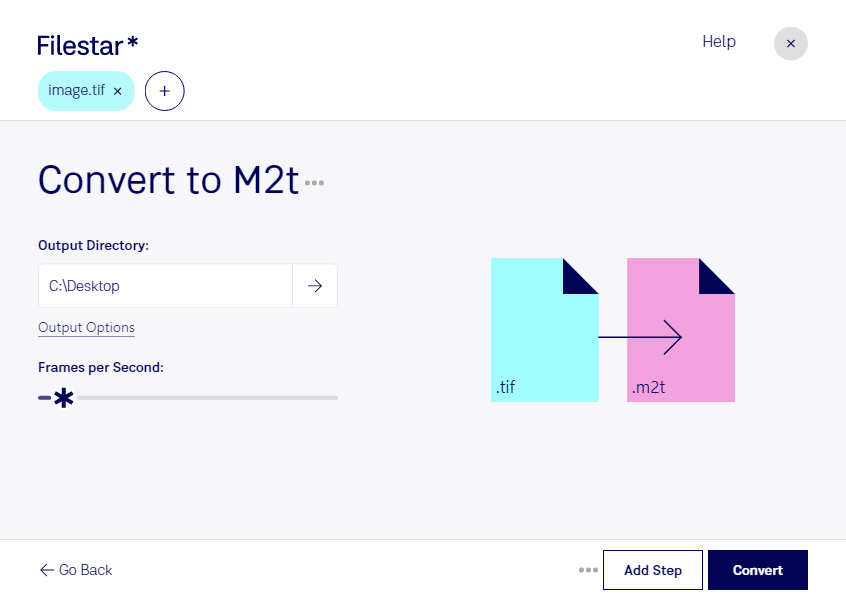
Behöver du använda högupplösta bilder i ett videoflöde? Med Filestar kan du konvertera tif till m2t på din dator, både i Windows och macOS. Du kan bearbeta flera filer i samma omgång, vilket minskar det repetitiva arbetet när ett helt bildmaterial ska förberedas.
Tif, även kallat taggad bild, är ett rasterbildformat som ofta används för skannade dokument, fotografier och detaljerad grafik. M2t är ett videoformat som förknippas med HDV-video. Övergången innebär därför att en stillbild används som videomaterial, inte bara att filändelsen byts. En enskild tif-bild får inte rörelse eller ljud automatiskt genom konverteringen.
För videoredigerare kan konverteringen vara användbar när fotografier eller grafiska inslag ska förberedas för ett arbetsflöde som kräver m2t. Produktionsbolag kan behöva hantera arkivbilder för dokumentärer, medan kommunikationsbyråer kan arbeta med produktbilder för presentationer i en HDV-baserad produktion. Kontrollera först att ditt redigeringsprogram stöder målformatet och att resultatets upplösning och bildförhållande passar projektet.
Batchbearbetning är särskilt praktisk när du har många bilder med liknande förutsättningar. Börja gärna med en provfil och kontrollera resultatet innan du bearbetar resten. Det hjälper dig att upptäcka eventuella skillnader i färgåtergivning eller bildens proportioner tidigt.
Lokal bearbetning ger dig bättre kontroll över känsligt material. När filerna behandlas på datorn behöver de inte lämnas till en extern konverteringstjänst, vilket minskar exponeringen för tredje part. Det är en viktig fördel för exempelvis opublicerade kampanjbilder och kundmaterial, även om datorns säkerhet och åtkomstskydd fortfarande behöver skötas.
Kontakta oss om du vill veta hur Filestar kan passa ditt arbetsflöde för tif och m2t.