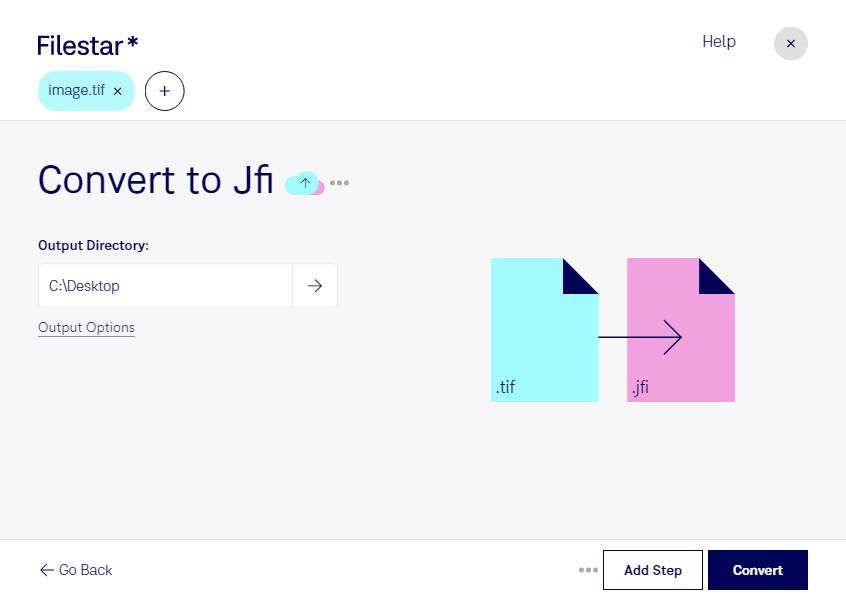
Behöver du konvertera tif till jfi för att anpassa bilder till ett nytt arbetsflöde? Med Filestar för Windows och macOS kan du omvandla enstaka bilder eller bearbeta flera filer samtidigt, direkt på din dator.
tif är en taggad bild och ett rasterbildsformat som ofta används för skannade dokument, fotografier och högupplösta original. jfi är en JPEG File Interchange-bild, också ett rasterbildsformat, som använder JPEG-komprimering. En konvertering kan ge mindre filer som blir enklare att lagra och dela, men komprimeringen kan också innebära att bildinformation går förlorad. Behåll därför dina tif-original när du behöver bevara maximal detaljrikedom för arkivering eller fortsatt redigering.
För fotografer och grafiska formgivare kan konverteringen vara användbar när stora bildoriginal ska anpassas för leverans till ett system som kräver jfi. Inom dokumenthantering kan skannade tif-bilder behöva omvandlas inför import till ett annat program. Kontrollera alltid att mottagarens program stöder just filändelsen jfi, eftersom stöd för andra JPEG-filändelser inte automatiskt innebär att jfi accepteras.
Med Filestars stöd för batchkonvertering slipper du upprepa samma moment för varje bild. Du kan bearbeta många filer i samma omgång, vilket sparar tid när du arbetar med bildsamlingar eller återkommande leveranser.
Konverteringen sker lokalt, utan att bilderna behöver laddas upp till en extern konverteringstjänst. Det minskar exponeringen för tredje part och ger dig bättre kontroll över kundmaterial, personuppgifter och interna dokument. Säkerheten beror fortfarande på hur du skyddar din dator och hanterar filerna.
Vill du veta hur Filestar kan passa ditt bildflöde? Kontakta oss så hjälper vi dig att hitta rätt arbetssätt.