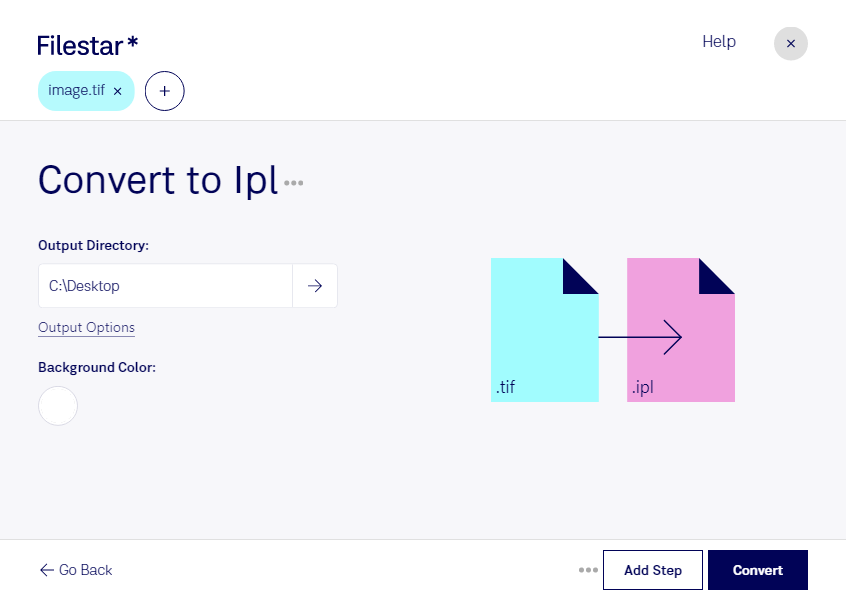
När du behöver konvertera tif till ipl hjälper Filestar dig att anpassa bildmaterialet till nästa steg i ditt arbetsflöde. Du arbetar lokalt på din dator och kan bearbeta flera filer samtidigt, i stället för att göra samma moment för varje bild.
En tif-fil är en taggad bild i rasterformat, där bildinformationen består av pixlar. Formatet används ofta för skannade dokument, fotografier och annat detaljrikt bildmaterial. En ipl-fil är en IPL-bildsekvens som hör till kategorin 3d-filer. Konverteringen kan vara relevant när ett mottagande program eller en produktionsprocess kräver just ipl. Ett formatbyte skapar däremot inte automatiskt en färdig 3d-modell eller djupinformation från en vanlig rasterbild.
För dig som arbetar med teknisk visualisering, bildbearbetning eller 3d-produktion kan konverteringen vara ett steg i att förbereda material för vidare behandling. Det kan exempelvis handla om en visualiseringsspecialist som anpassar bildresurser till en viss programmiljö eller en tekniker som behöver leverera filer i ett bestämt format. Kontrollera alltid vilka krav mottagarprogrammet ställer på bildsekvensen.
Filestar finns för både Windows och macOS. Med batchbearbetning kan du konvertera flera tif-filer i samma arbetsomgång. Det minskar det repetitiva arbetet, särskilt när du hanterar större bildsamlingar. Testa gärna med en mindre uppsättning först och kontrollera resultatet i programmet där filerna ska användas.
Lokal bearbetning innebär att du inte behöver skicka bildmaterialet till en extern molntjänst för konverteringen. Det minskar exponeringen för tredje part och ger dig större kontroll över känsliga kundbilder, ritningsunderlag och opublicerat material. Säkerheten beror också på hur du skyddar datorn och hanterar de färdiga filerna.
Kontakta oss om du vill veta hur Filestar kan passa ditt arbetsflöde för tif och ipl.