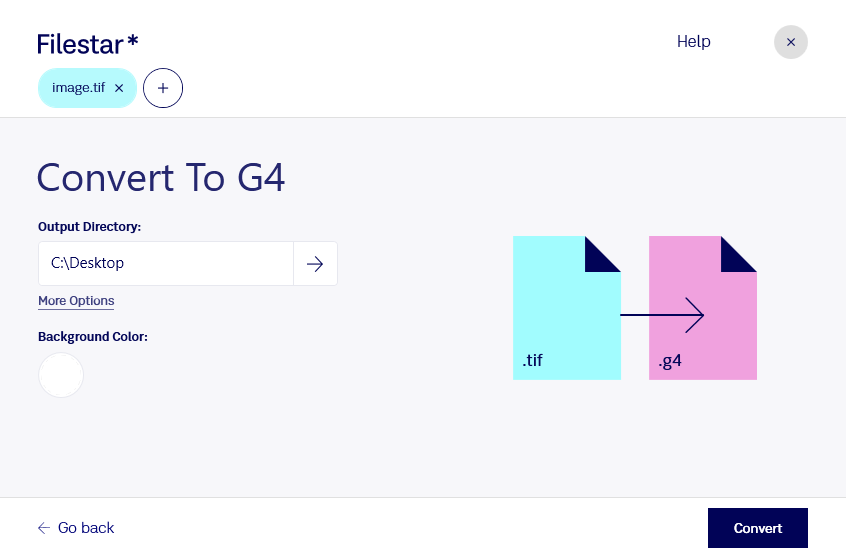
Behöver du anpassa skannade dokument för ett faxsystem? Med Filestar kan du konvertera tif till g4 direkt på din dator. Programmet finns för både Windows och macOS och låter dig bearbeta flera filer samtidigt, så att du slipper konvertera varje dokument för sig.
Tif är en taggad bildfil som lagrar rasterbilder och ofta används för skannade handlingar och högupplösta bilder. G4, Grupp 4-fax, är ett faxformat med komprimering för svartvita dokument. Formatet passar framför allt text, linjer och andra tydliga kontraster. Vid konvertering från en tif-fil med färg eller gråskala behöver bilden därför anpassas till svartvitt, vilket kan påverka fotografier, skuggor och finare detaljer.
Konverteringen är användbar inom exempelvis administration, juridik och vård, där skannade handlingar kan behöva överföras till äldre faxlösningar eller dokumentflöden som kräver g4. Även arkivpersonal kan behöva anpassa tif-filer för system med särskilda formatkrav. Kontrollera mottagarens krav på upplösning och sidformat innan du bearbetar en större samling.
Med Filestars stöd för batchkonvertering kan du hantera många dokument i samma arbetsmoment. Det sparar repetitivt arbete och gör det enklare att använda samma konvertering för en hel uppsättning filer. Testa gärna några representativa dokument först och kontrollera att liten text, stämplar och underskrifter fortfarande är läsbara.
Lokal bearbetning ger dig bättre kontroll över känsligt material än en konvertering där dokumenten laddas upp till en molntjänst. Filerna behöver inte lämnas till en extern konverteringstjänst, vilket minskar exponeringen för tredje part. Datorns åtkomstskydd och organisationens rutiner är fortfarande viktiga för säker hantering.
Kontakta oss om du vill veta hur Filestar kan passa ditt arbetsflöde för att konvertera tif till g4.