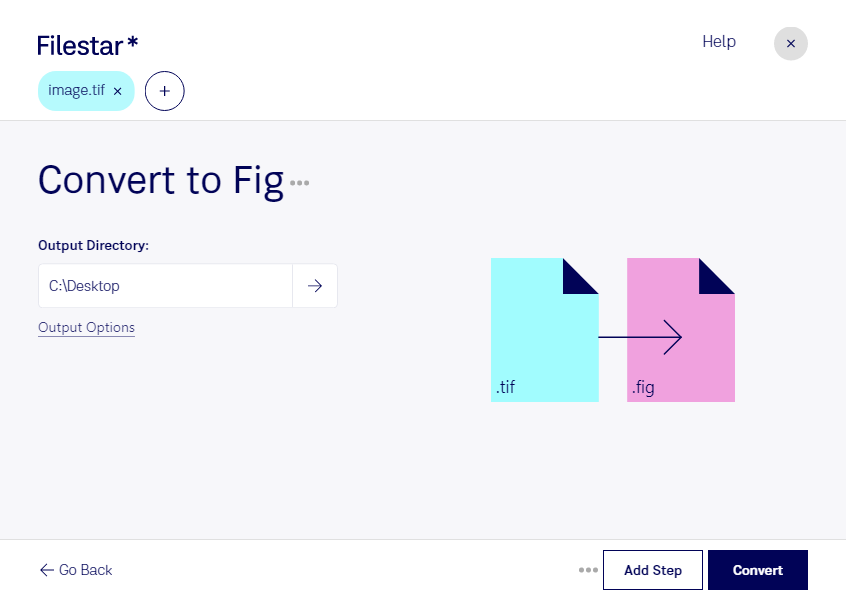
Behöver du använda en tif-bild i ett arbetsflöde som bygger på XFig? Med Filestar kan du konvertera tif till fig direkt på din dator. Programmet finns för både Windows och macOS och låter dig bearbeta flera filer i samma omgång.
tif är en taggad bild som lagrar bildinformationen som pixlar, ofta i skannade dokument, fotografier och högupplösta bildarkiv. fig är XFig-filformat, ett vektorbildformat som används för bland annat diagram, illustrationer och tekniska figurer. En konvertering kan hjälpa dig att föra över bildmaterial till rätt format för nästa steg i arbetet. Tänk däremot på att ett formatbyte inte automatiskt innebär att alla detaljer i rasterbilden blir redigerbara vektorobjekt.
För forskare och tekniska skribenter kan konverteringen vara användbar när skannade illustrationer ska ingå i ett XFig-baserat publiceringsflöde. Ingenjörer och dokumentationsspecialister kan också behöva anpassa äldre bildmaterial till de format som används i ett projekt. Kontrollera resultatet i det program där filen ska användas, särskilt om mått, linjer eller text behöver återges exakt.
Med Filestars stöd för batchbearbetning slipper du upprepa samma moment för varje bild. Välj flera tif-filer och använd samma skill på hela urvalet. Det förenklar återkommande uppgifter och ger ett mer enhetligt arbetsflöde.
Lokal bearbetning innebär att bildmaterialet inte behöver laddas upp till en extern molntjänst för konverteringen. Det minskar exponeringen för tredje part och ger dig större kontroll över känsliga ritningar, kundunderlag och opublicerat material. Säkerheten beror fortfarande på datorns skydd och hur du hanterar filerna.
Vill du veta hur Filestar passar dina filer och ditt arbetsflöde? Kontakta oss så hjälper vi dig att välja ett lämpligt upplägg.