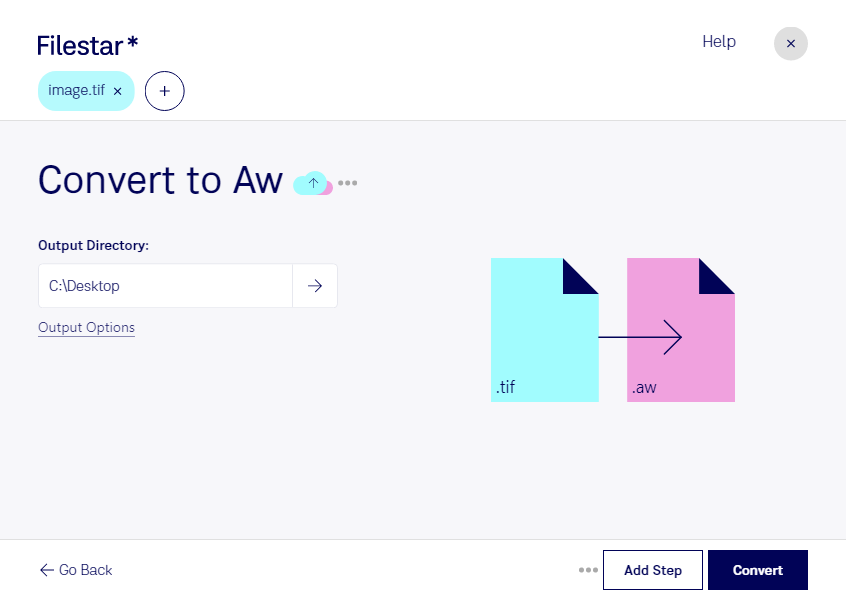
Vill du konvertera tif till aw behöver du först ta hänsyn till att formaten har olika användningsområden. En tif är en taggad bild som lagrar rastergrafik, exempelvis inskannade dokument eller högupplösta fotografier. En aw är däremot en Answer Wizard-fil i kategorin övriga filer, inte ett bildformat. Det handlar därför inte om ett vanligt byte mellan två bildformat.
För dig som arbetar med teknisk dokumentation, support eller förvaltning av äldre hjälpsystem kan behovet uppstå när inskannat material ska användas i ett annat arbetsflöde. En dokumentationsansvarig kan exempelvis behöva bearbeta instruktioner i tif-format inför vidare användning i ett hjälpsystem. Då kan textutvinning och strukturering behövas innan materialet kan användas i målformatet. Kontrollera därför att Filestar har de skills som krävs för just ditt arbetsflöde innan du väljer abonnemang.
Filestar finns för både Windows och macOS och erbjuder batchbearbetning för återkommande filuppgifter. När en åtgärd stöds kan du behandla flera filer tillsammans i stället för att hantera dem en i taget. Det förenklar arbetet med större dokumentsamlingar och minskar mängden manuella moment.
Lokal bearbetning på din dator minskar också exponeringen jämfört med att ladda upp filer till en molntjänst. Du slipper lämna över materialet till en extern lagringsmiljö och behåller större kontroll över åtkomst och hantering. Det är särskilt värdefullt för dokument som innehåller kunduppgifter, interna instruktioner eller annat känsligt innehåll. Säkerheten beror samtidigt på hur din dator och dina behörigheter är skyddade.
Kontakta oss om du behöver konvertera tif till aw, så hjälper vi dig att kontrollera formatstödet och hitta ett lämpligt arbetsflöde i Filestar.