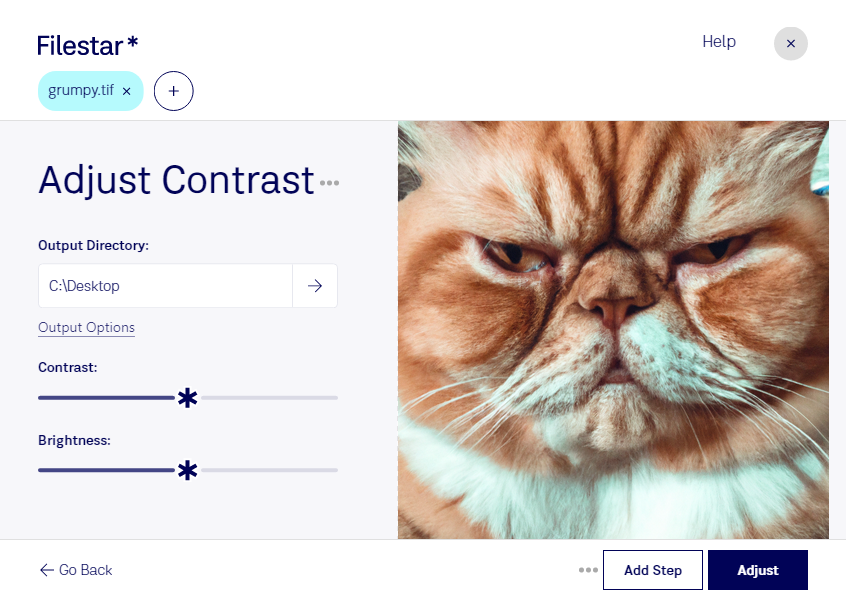
När en bild känns platt eller ett inskannat dokument är svårt att läsa kan en kontrastjustering göra stor skillnad. Med Filestar kan du justera kontrast i tif direkt på din dator, på både Windows och macOS.
En tif-fil är en taggad bild i rasterformat, vilket innebär att bildinformationen består av pixlar. Formatet används ofta för fotografier, skannade dokument och tryckunderlag där detaljrikedom är viktig. Genom att justera kontrasten kan du göra skillnaden mellan ljusa och mörka partier tydligare. Anpassa justeringen efter motivet: för hög kontrast kan göra att detaljer försvinner i skuggor och ljusa områden.
För fotografer kan kontrastjustering vara ett steg i bearbetningen av bilder inför leverans. Grafiska formgivare kan behöva anpassa tif-bilder till en layout, medan arkivarier och administratörer kan förbättra läsbarheten i skannade handlingar. Det är särskilt användbart när originalen har blek text eller svag separation mellan text och bakgrund.
Filestar låter dig bearbeta flera filer samtidigt i stället för att hantera varje bild separat. Det sparar tid när du har en hel mapp med liknande material och vill använda samma kontrastjustering. Testa gärna på några representativa bilder först, så att inställningen passar hela serien.
Bearbetningen sker lokalt på din dator, utan att bilderna behöver laddas upp till en molntjänst. Det minskar exponeringen för externa tjänster och ger dig bättre kontroll över kundbilder, interna dokument och annat känsligt material. Datorns åtkomstskydd och dina egna rutiner är fortfarande viktiga för säkerheten.
Vill du veta hur Filestar passar ditt bildflöde eller hur du bäst hanterar större mängder tif-filer? Kontakta oss så hjälper vi dig att hitta ett lämpligt arbetssätt.