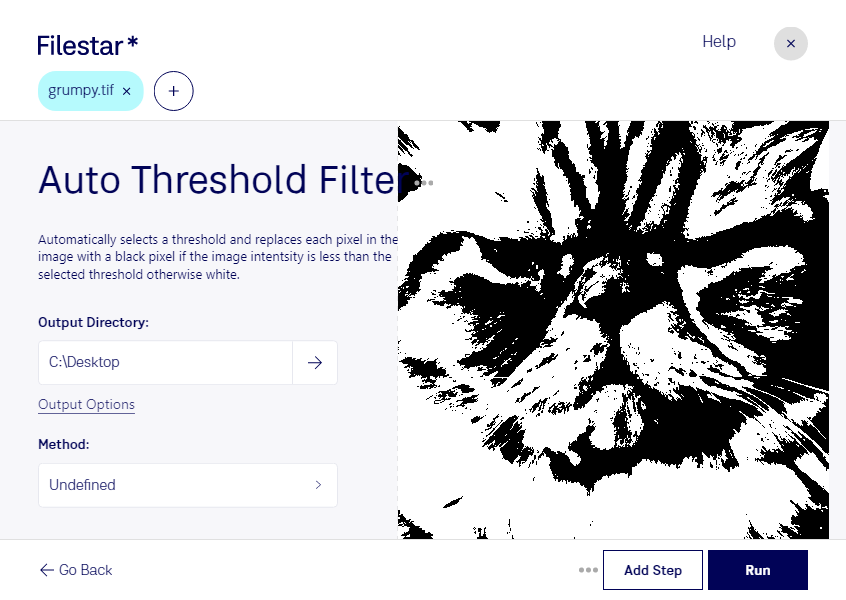
Med ett auto-tröskel-filter för tif kan du skilja bildens förgrund från bakgrunden utifrån pixelvärdena. Filtret beräknar ett tröskelvärde automatiskt, i stället för att du behöver välja det manuellt. Det är användbart när du vill göra text, former eller andra detaljer tydligare inför fortsatt bildanalys eller dokumentbearbetning.
En tif-fil är en taggad bild i rasterformat, där bildinformationen består av pixlar. Formatet används ofta för inskannade dokument och detaljrika bilder. Tröskelbehandling delar upp bilden i ljusa och mörka områden, vanligtvis svart och vitt. Eftersom nyanser försvinner bör du behålla originalfilen om du behöver den för andra ändamål.
Filestar fungerar på både Windows och macOS och låter dig bearbeta flera filer i samma omgång. Du slipper upprepa samma moment för varje bild, vilket underlättar när du arbetar med större bildsamlingar. Testa gärna filtret på några representativa filer först: ojämn belysning, brus och svag kontrast kan påverka resultatet.
För arkivarier och dokumenthanterare kan automatisk tröskelbehandling vara ett steg i att förbereda inskannade handlingar för OCR. Inom laboratorieverksamhet kan den hjälpa till att avgränsa objekt i mikroskopibilder inför analys. Ingenjörer och bildanalytiker kan använda den för att framhäva konturer eller skilja komponenter från bakgrunden i tekniska bilder.
Bearbetningen sker lokalt på din dator, inte i en onlinekonverterare. Du behöver därför inte ladda upp känsliga dokument eller bilder till en extern molntjänst för själva behandlingen. Det minskar exponeringen för tredje part och ger dig bättre kontroll över var filerna hanteras, även om datorns säkerhet och åtkomstskydd fortfarande är viktiga.
Vill du använda Filestar för återkommande bearbetning av tif-filer? Kontakta oss så hjälper vi dig att hitta ett upplägg som passar ditt arbetsflöde.