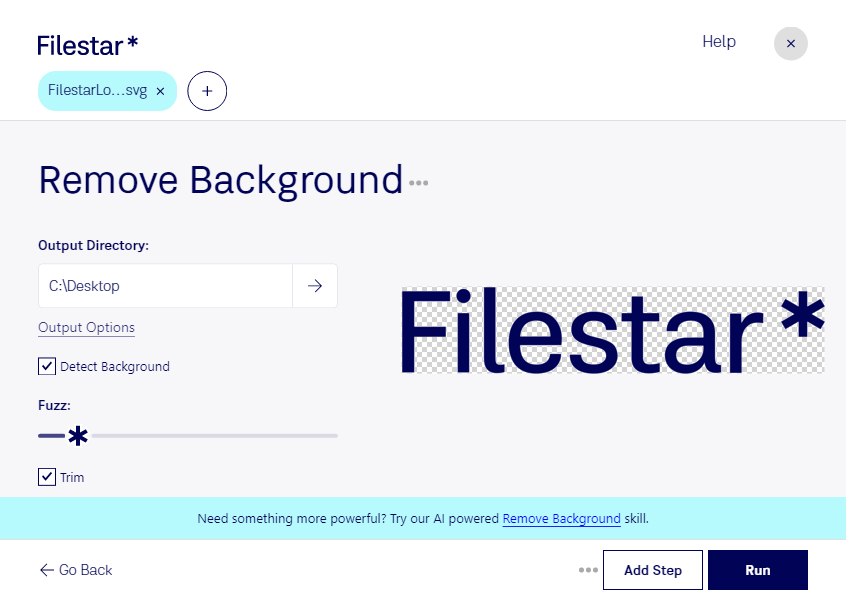
Vill du använda en logotyp, ikon eller illustration utan en störande bakgrund? Med Filestar kan du ta bort bakgrund från svg och förbereda dina vektorbilder för nya sammanhang. Programmet körs på både Windows och macOS, och du bearbetar filerna lokalt på din dator.
En svg-fil är en Scalable Vector Graphics-fil som lagrar bilden som vektorgrafik. Det gör att den kan skalas upp eller ned utan att förlora skärpa. Formatet stöder transparent bakgrund, men en synlig bakgrund kan finnas inlagd som ett separat objekt i filen. Hur den är uppbyggd påverkar därför vad som behöver tas bort. Kontrollera resultatet så att detaljer som hör till motivet finns kvar.
För grafiska formgivare är en bakgrundsfri svg användbar när logotyper ska placeras på olika färgytor i en visuell identitet. Webbdesigners kan använda transparenta ikoner och illustrationer i gränssnitt, medan marknadsförare kan återanvända samma grafiska material i presentationer och kampanjer. Du slipper anpassa layouten efter en oönskad bakgrundsruta.
När du har många filer sparar batchbearbetning tid. Filestar låter dig bearbeta flera filer i samma arbetsomgång, i stället för att hantera varje bild separat. Det förenklar arbetet med exempelvis en samling ikoner eller flera versioner av en företagslogotyp.
Lokal bearbetning innebär att filerna inte behöver laddas upp till en extern molntjänst för den här åtgärden. Det minskar exponeringen för tredje part och ger dig bättre kontroll över kundmaterial, opublicerade illustrationer och interna varumärkesfiler. Säkerheten beror också på hur din dator och dina lagringsplatser skyddas.
Vill du veta hur Filestar passar dina svg-filer och ditt arbetsflöde inför ett abonnemang? Kontakta oss så hjälper vi dig att hitta rätt.