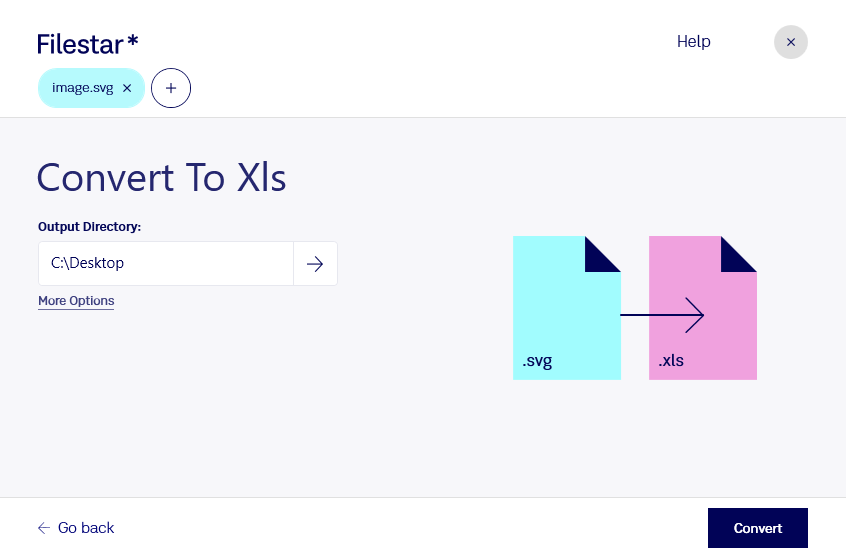
Att konvertera svg till xls innebär att gå från en vektorbild till ett kalkylblad. Med Filestar kan du hantera konverteringen lokalt på din dator, både på Windows och macOS. Du får ett smidigt arbetsflöde när filer behöver byta format inför vidare bearbetning.
En svg är en Scalable Vector Graphics-fil som beskriver grafik med bland annat former, linjer och text. En xls är ett Excel-kalkylblad där information organiseras i celler. Eftersom formaten har olika syften är det viktigt att bedöma innehållet innan du konverterar. Ett diagram i svg innehåller exempelvis inte nödvändigtvis de ursprungliga tabellvärdena eller formlerna. Räkna därför inte med att konverteringen automatiskt återskapar underlaget bakom bilden.
Behovet kan uppstå hos analytiker och ekonomer som får rapportmaterial i grafiskt format men arbetar vidare i Microsoft Excel. Även ingenjörer, projektledare och designers kan behöva föra information från tekniska illustrationer eller visualiseringar till ett kalkylbladsbaserat arbetsflöde. Kontrollera resultatet mot originalet innan du använder det i beräkningar eller som beslutsunderlag.
Har du många filer att hantera kan du bearbeta flera samtidigt i Filestar, i stället för att upprepa samma moment för varje fil. Det minskar det manuella arbetet och gör återkommande uppgifter enklare att genomföra.
Lokal bearbetning innebär att du inte behöver ladda upp materialet till en extern konverteringstjänst. Det minskar exponeringen för tredje part och ger dig bättre kontroll över exempelvis kunduppgifter, interna rapporter och tekniskt material. Säkerheten beror fortfarande på datorns skydd och hur du hanterar filerna.
Vill du veta om Filestar passar dina svg-filer och ditt önskade xls-resultat? Kontakta oss så hjälper vi dig att bedöma ditt arbetsflöde.