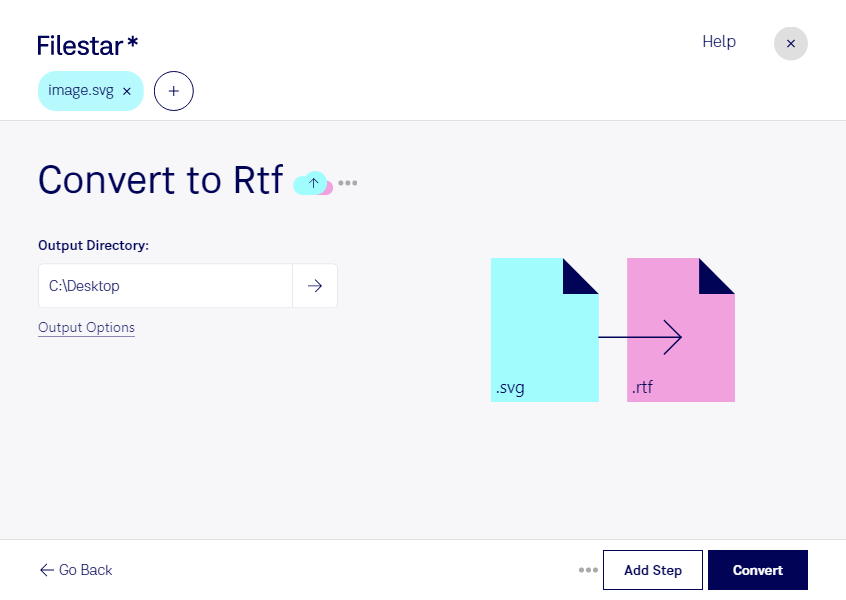
Behöver du använda grafik från en svg-fil i ett dokumentflöde? Med Filestar kan du konvertera svg till rtf direkt på din dator. Programmet finns för både Windows och macOS och låter dig bearbeta flera filer samtidigt, så att du slipper upprepa samma moment för varje fil.
En svg-fil är en Scalable Vector Graphics-fil som lagrar vektorbilder, exempelvis logotyper, ikoner och illustrationer. En rtf-fil är en Rich Text Format-fil – ett dokumentformat för formaterad text som även kan innehålla bilder. Konverteringen innebär därför ett byte från bildformat till dokumentformat, inte bara en ändring av filändelsen. Grafiken blir inte automatiskt redigerbar text, och hur den återges beror på konverteringen och det program du öppnar dokumentet i.
För kommunikatörer kan konverteringen vara användbar när grafiskt material ska ingå i dokument som delas med kollegor. Administratörer kan behöva samla illustrationer i dokumentunderlag, medan designers kan vilja göra grafiska leveranser tillgängliga för mottagare som arbetar i exempelvis Microsoft Word. Kontrollera gärna resultatet med en representativ fil innan du bearbetar ett större antal.
Filestars stöd för batchbearbetning förenklar återkommande arbete med många filer. Du kan hantera flera svg-filer i samma arbetsflöde och minska det manuella arbetet.
Lokal bearbetning ger dig också större kontroll över materialet. När filerna behandlas på din dator behöver de inte skickas till en extern server för konvertering. Det minskar exponeringen för tredje part, vilket är särskilt relevant för opublicerade logotyper, kundmaterial och interna illustrationer. Datorns säkerhet och dina rutiner för åtkomst och lagring är fortfarande viktiga.
Vill du veta om Filestar passar ditt arbetsflöde för svg och rtf? Kontakta oss så hjälper vi dig att bedöma dina behov.