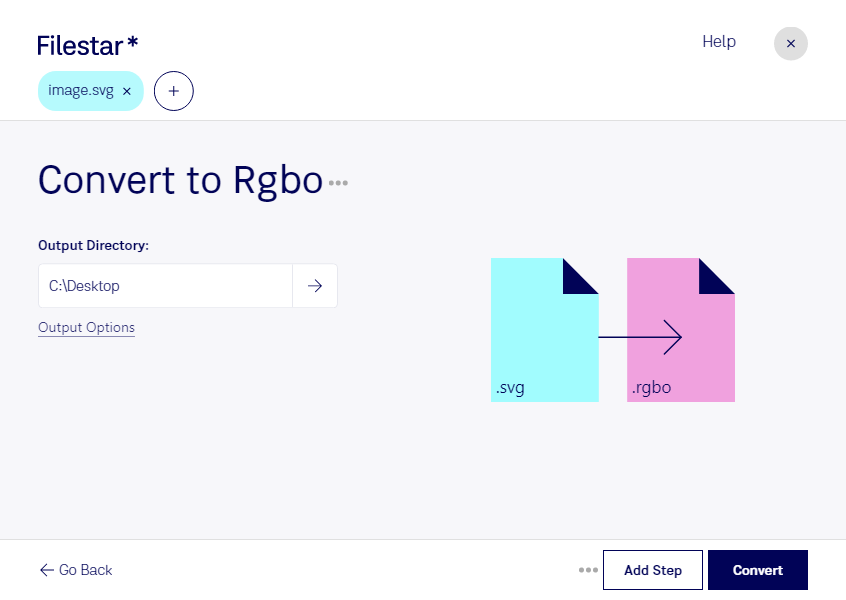
Behöver du konvertera svg till rgbo för vidare bildbearbetning? Med Filestar omvandlar du dina vektorbilder till råa bilddata direkt på din dator. Programmet finns för både Windows och macOS och låter dig bearbeta flera filer samtidigt, så att du slipper upprepa samma moment för varje bild.
En svg-fil, Scalable Vector Graphics-fil, beskriver bilden med vektorer och kan skalas utan att förlora skärpa. Formatet rgbo innehåller i stället råa sampel för rött, grönt, blått och opacitet. Vid konverteringen rasteriseras vektorbilden till pixlar. Därför är det viktigt att bildens dimensioner passar användningsområdet och att mottagande program kan tolka dessa rådata.
Konverteringen kan vara användbar för utvecklare som behöver bilddata till en egen renderingsmotor eller ett verktyg för bildanalys. Även tekniska grafiker och specialister inom bildbehandling kan behöva omvandla exempelvis svg-ikoner, diagram eller illustrationer till ett råformat för en specifik bearbetningskedja. Behåll gärna originalfilen i svg om du senare vill ändra bilden eller skapa den i en annan storlek.
Med Filestars stöd för batchkonvertering kan du hantera en hel uppsättning bilder i samma arbetsflöde. Det minskar det repetitiva arbetet och underlättar när många filer ska förberedas för samma system.
Bearbetningen sker lokalt på din dator, inte i en onlinekonverterare. Du behöver alltså inte lämna över dina filer till en extern molntjänst för konverteringen. Det minskar exponeringen för tredje part och ger dig större kontroll över känsligt material, exempelvis kundillustrationer eller ännu inte publicerade produktbilder.
Kontakta oss om du vill veta mer om hur Filestar kan passa ditt arbetsflöde för svg och rgbo.