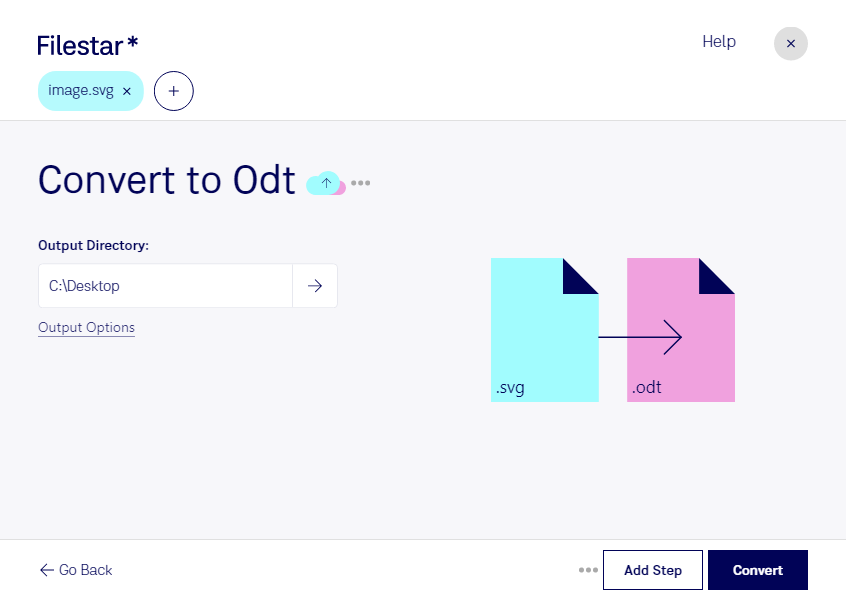
Behöver du använda vektorgrafik i ett textdokument? Med Filestar kan du konvertera svg till odt och bearbeta flera filer i samma arbetsflöde. Programmet körs lokalt på din dator och finns för både Windows och macOS.
En svg är en Scalable Vector Graphics-fil som beskriver en vektorbild med former, linjer och färger. En odt är ett OpenDocument-textdokument, avsett för dokument med text, bilder och layout. Konverteringen innebär alltså ett byte från bildformat till dokumentformat – inte att bildens innehåll automatiskt blir redigerbar text.
För en teknisk skribent kan konverteringen vara ett steg i arbetet med att föra över diagram till dokumentation. Lärare kan behöva använda illustrationer i undervisningsmaterial, medan projektledare kan vilja samla processkartor i rapporter. När målet är ett dokument som ska kompletteras med förklaringar och delas vidare kan odt passa arbetsflödet. Kontrollera resultatets layout i det program där dokumentet ska användas.
Har du många bilder att hantera kan du konvertera dem i en omgång i stället för att upprepa samma moment för varje fil. Filestars stöd för batchbearbetning minskar det manuella arbetet och gör återkommande uppgifter enklare att genomföra.
Lokal bearbetning ger dig bättre kontroll över känsligt material. När filerna inte behöver laddas upp till en molnbaserad konverteringstjänst minskar du exponeringen för externa aktörer. Det är särskilt relevant för interna ritningar, kundmaterial och opublicerade illustrationer. Datorns säkerhet och organisationens rutiner är fortfarande viktiga.
Vill du veta hur Filestar passar dina dokumentflöden eller vilken prenumeration som motsvarar dina behov? Kontakta oss så hjälper vi dig att välja.