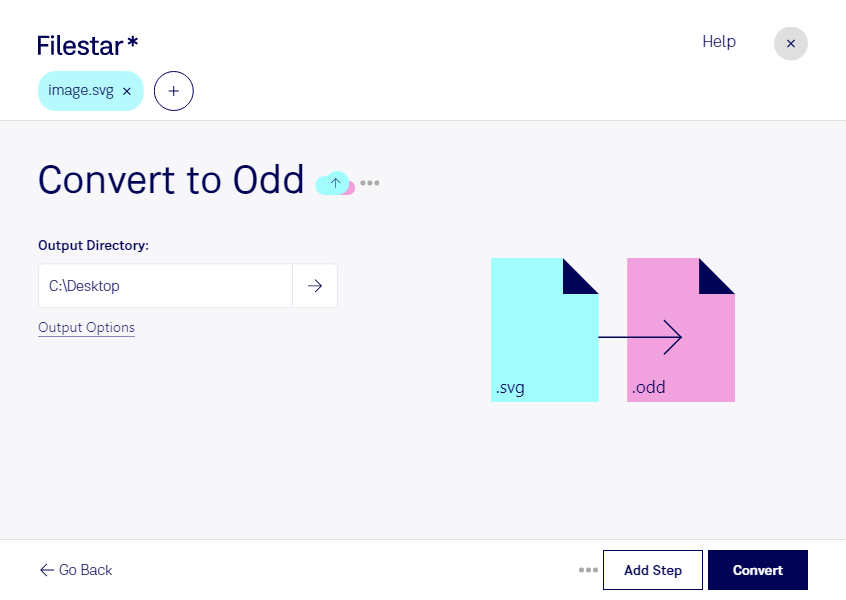
Vill du konvertera svg till odd? Kontrollera först att filändelsen stämmer med mottagarens krav. En OpenDocument-ritning använder normalt filändelsen odg, inte odd, och kan innehålla både vektorgrafik och rasterbilder. Rätt målformat är avgörande för att filen ska gå att öppna och bearbeta i nästa program.
En svg är en Scalable Vector Graphics-fil som beskriver bilden med vektorer. Det gör formatet användbart för logotyper, ikoner och illustrationer som behöver kunna förstoras utan att tappa skärpa. Om ditt arbetsflöde kräver en rasterbild behöver du välja en upplösning som passar användningen, eftersom bilden då byggs upp av pixlar och inte längre kan skalas lika fritt.
Filestar finns för både Windows och macOS och låter dig konvertera och bearbeta flera filer i samma omgång. Med batchhantering slipper du upprepa samma moment för varje fil, vilket underlättar när du ska förbereda ett helt bildbibliotek eller många kundfiler. Kontrollera att den konvertering du behöver finns bland programmets tillgängliga skills innan du väljer abonnemang.
För en grafisk formgivare kan formatbyte vara ett steg i leveransen av illustrationer. Tekniska dokumentatörer och kommunikatörer kan behöva anpassa diagram och symboler till dokumentmallar eller mottagarens programvara.
När bearbetningen sker lokalt på din dator behöver originalfilerna inte laddas upp till en molntjänst. Det minskar exponeringen mot externa system och ger dig större kontroll över kundmaterial, interna ritningar och opublicerad grafik. Säkerheten beror samtidigt på datorns skydd och hur filerna hanteras.
Kontakta oss om du vill kontrollera målformatet och hitta rätt arbetsflöde i Filestar för dina filer.