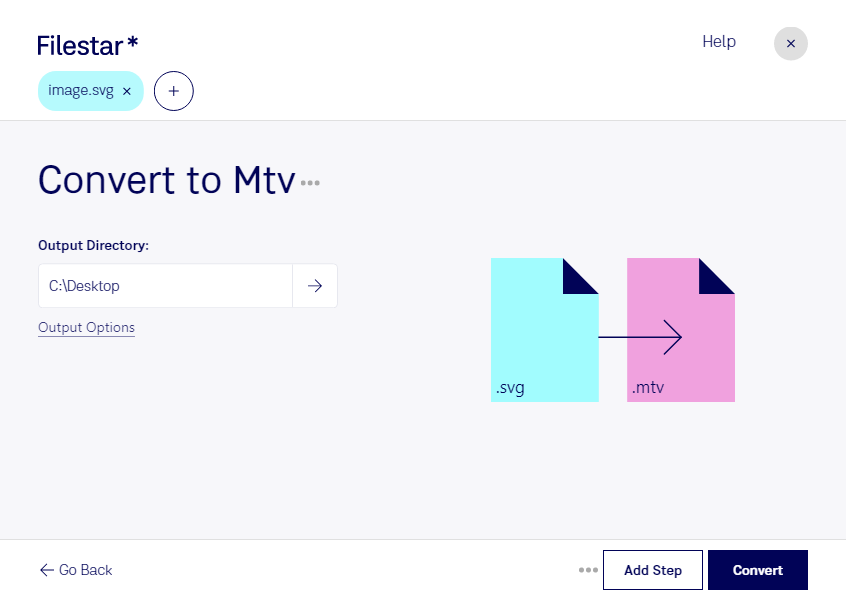
Behöver du konvertera svg till mtv för ett särskilt arbetsflöde? Med Filestar kan du bearbeta dina filer lokalt på datorn, både på Windows och macOS. Du kan hantera enstaka bilder eller konvertera flera filer samtidigt, så att återkommande uppgifter kräver mindre manuellt arbete.
En svg är en Scalable Vector Graphics-fil som beskriver en vektorbild med former, linjer och färger. Formatet används ofta för logotyper, ikoner och illustrationer eftersom grafiken kan skalas utan att förlora skärpa. En mtv är en fil i MTV-videoformat. Eftersom formaten har olika användningsområden bör du kontrollera att resultatet passar programmet eller systemet där filen ska användas. Räkna inte med att vektorbildens redigerbara egenskaper bevaras eller att en statisk illustration automatiskt blir en animation.
Konverteringen kan vara relevant för exempelvis grafiska formgivare som levererar material till en kund med specifika formatkrav, eller medietekniker som förbereder grafik för ett äldre produktionsflöde. Börja gärna med en provfil och kontrollera resultatet i målprogrammet innan du bearbetar hela samlingen.
När du har många filer hjälper Filestars batchhantering dig att utföra samma konvertering på flera filer i ett arbetsmoment. Det är särskilt praktiskt för bildbibliotek och återkommande leveranser.
Lokal bearbetning innebär att filerna inte behöver laddas upp till en extern molntjänst för konverteringen. Det minskar exponeringen mot tredje part och ger dig större kontroll över kundmaterial, opublicerade illustrationer och andra känsliga filer. Datorns åtkomstskydd och säkerhetsrutiner är fortfarande viktiga.
Kontakta oss om du vill veta hur Filestar kan passa dina formatkrav och ditt arbetsflöde.