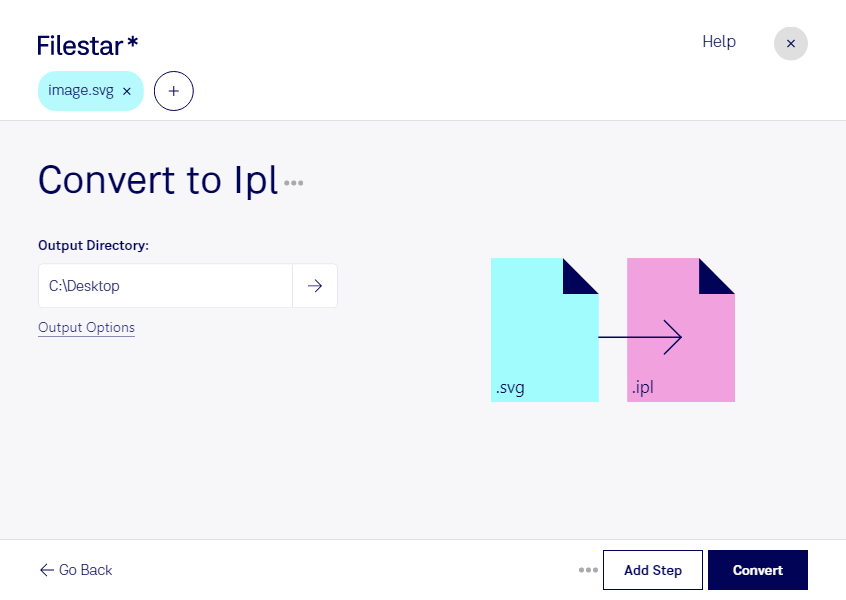
Behöver du konvertera svg till ipl för ett specifikt arbetsflöde? Med Filestar kan du bearbeta dina filer lokalt på datorn, på både Windows och macOS. Det passar när du vill anpassa grafiskt material till ett annat format utan att använda en onlinekonverterare.
En svg är en Scalable Vector Graphics-fil som beskriver en vektorbild med former, linjer och kurvor. Formatet används ofta för logotyper, ikoner och illustrationer eftersom grafiken kan skalas utan att förlora skärpa. En ipl är en IPL-bildsekvens som hör till kategorin 3d-filer. Formaten har alltså olika användningsområden: en konvertering innebär inte att en platt illustration automatiskt blir en tredimensionell modell.
För dig som arbetar med 3d-visualisering, animation eller teknisk grafik kan konverteringen vara relevant när ett efterföljande verktyg eller en produktionskedja kräver ipl. Det kan exempelvis handla om att förbereda grafiska underlag för vidare bearbetning. Kontrollera att mottagarprogrammet stöder den aktuella varianten av ipl och prova gärna med en representativ fil innan du bearbetar hela materialet.
Filestar låter dig konvertera flera filer samtidigt. I stället för att upprepa samma moment för varje illustration kan du hantera en hel uppsättning i en samlad körning. Det minskar det manuella arbetet och gör återkommande uppgifter enklare att genomföra.
Lokal bearbetning innebär att filerna inte behöver laddas upp till en extern konverteringstjänst. Det minskar exponeringen för tredje part och ger dig bättre kontroll över kundmaterial, opublicerade illustrationer och interna projektfiler. Datorns behörigheter och säkerhetsrutiner är fortfarande viktiga.
Vill du veta om Filestar passar dina filer och ditt arbetsflöde? Kontakta oss så hjälper vi dig att bedöma dina behov.