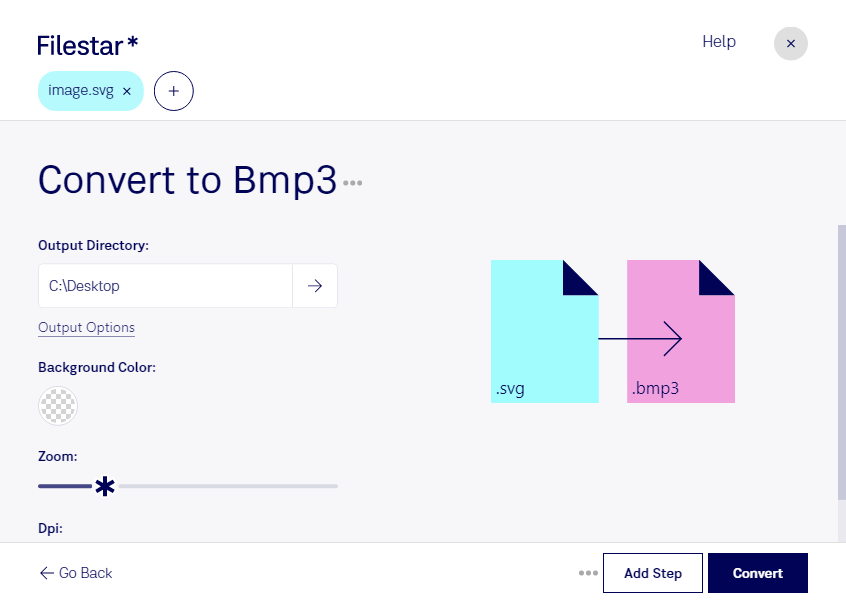
Behöver du använda en svg-bild i ett program som kräver bmp3? Med Filestar kan du konvertera svg till bmp3 lokalt på din dator. Filestar finns för både Windows och macOS och hjälper dig att anpassa grafik till arbetsflöden där en bitmappsbild behövs i stället för en vektorbild.
En svg är en Scalable Vector Graphics-fil som beskriver bilden med former, linjer och kurvor. Det gör att den kan förstoras utan att förlora skärpa. En bmp3 är däremot en bitmappsbild i BMP-formatets version 3, där bilden består av pixlar. Vid konverteringen rasteriseras grafiken, så bildens pixelmått blir avgörande för hur skarp den ser ut i den avsedda användningen. Behåll gärna originalfilen i svg om du behöver ändra eller förstora grafiken senare.
Konverteringen är användbar för exempelvis grafiska formgivare som behöver leverera logotyper till äldre bildprogram. Systemutvecklare kan behöva rasterbilder för gränssnitt eller interna applikationer, medan tekniska illustratörer kan anpassa symboler och diagram till dokumentationsverktyg som stöder bmp3 men inte svg. Kontrollera vilket format och vilka bildmått mottagarens program kräver innan du bearbetar filerna.
Med Filestar kan du konvertera flera filer samtidigt i stället för att hantera varje bild separat. Det underlättar när du arbetar med hela uppsättningar av ikoner, produktillustrationer eller andra grafiska resurser.
Eftersom konverteringen sker lokalt behöver du inte ladda upp materialet till en molnbaserad konverteringstjänst. Det minskar exponeringen för externa tjänster och ger dig bättre kontroll över kundmaterial, interna ritningar och ännu inte publicerad grafik. Säkerheten beror även på hur din dator och dina filer skyddas.
Vill du veta hur Filestar passar ditt arbetsflöde för svg och bmp3? Kontakta oss så hjälper vi dig att hitta rätt.