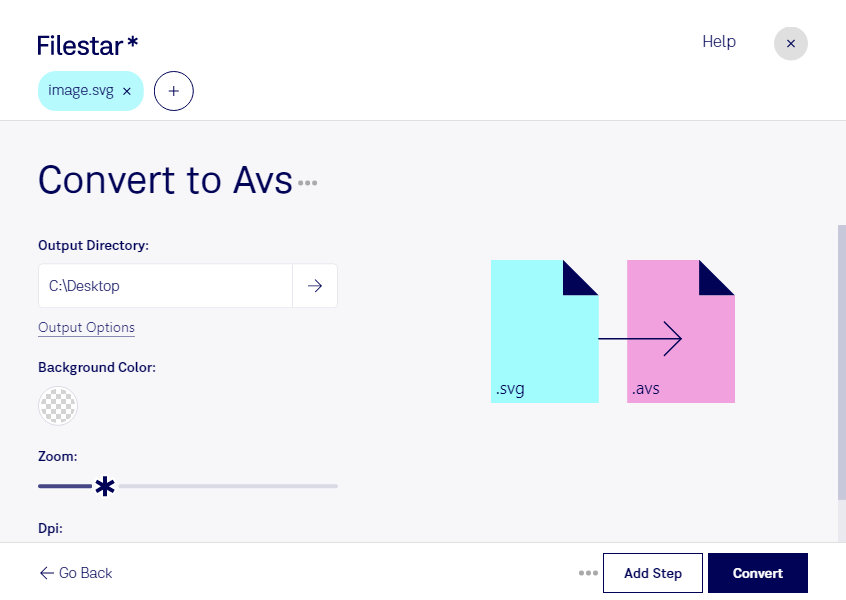
Behöver du använda vektorgrafik i ett arbetsflöde som kräver avs? Med Filestar kan du konvertera svg till avs lokalt på din dator. Programmet finns för både Windows och macOS och hjälper dig att hantera såväl enstaka bilder som större filsamlingar.
En svg är en Scalable Vector Graphics-fil som beskriver bilden med vektorer. Det gör att exempelvis logotyper, ikoner och illustrationer kan skalas utan att förlora skärpa. En avs är däremot en AVS X-bild, ett rasterformat där bilden består av pixlar. Vid konverteringen omvandlas vektorgrafiken till en pixelbaserad bild. Därför är det viktigt att utgå från den upplösning som behövs i nästa steg – rasterbilder behåller inte vektorformatets obegränsade skalbarhet.
Konverteringen kan vara användbar för utvecklare och bildbehandlingsspecialister som arbetar med verktyg eller äldre system som kräver AVS X-bilder. Även en grafisk formgivare kan behöva leverera illustrationer i avs för att de ska kunna användas i ett sådant arbetsflöde.
Med Filestar kan du bearbeta flera filer samtidigt i stället för att konvertera varje bild separat. Det sparar manuellt arbete när du exempelvis behöver omvandla en hel uppsättning ikoner eller tekniska illustrationer till samma format.
Lokal bearbetning innebär att du inte behöver ladda upp originalfilerna till en molntjänst för konverteringen. Det minskar exponeringen för externa tjänster och ger dig bättre kontroll över kundmaterial, opublicerade skisser och andra känsliga bilder. Datorns egna säkerhetsrutiner är fortfarande viktiga.
Vill du veta hur Filestar passar ditt filflöde eller din arbetsplats? Kontakta oss så hjälper vi dig att hitta rätt upplägg.