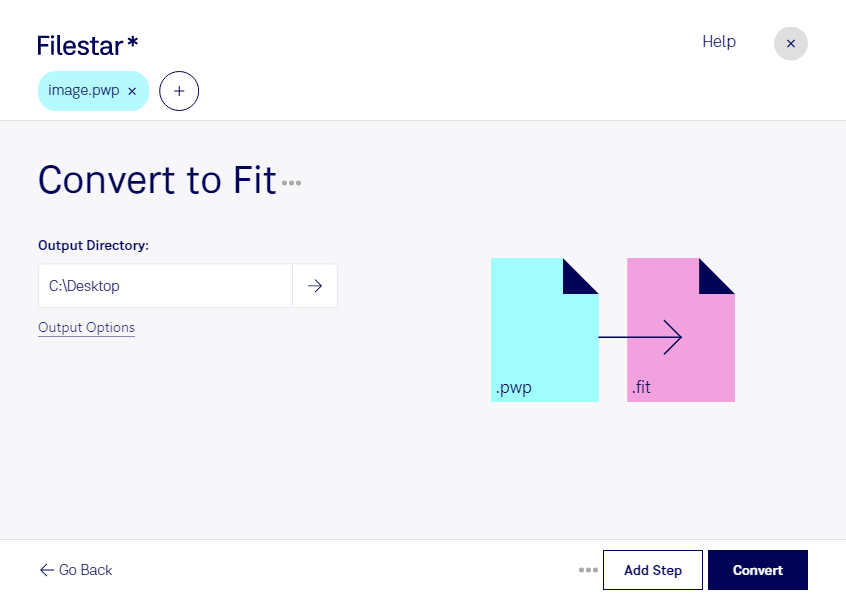
Behöver du konvertera pwp till fit för att använda äldre bilder i ett nytt arbetsflöde? Med Filestar kan du omvandla PhotoWorks-bilder i pwp-format till fit, Flexible Image Transport System. Båda formaten lagrar rasterbilder, men de används i olika sammanhang: pwp hör till PhotoWorks, medan fit främst förekommer inom astronomi och vetenskaplig bildbehandling.
En konvertering kan vara användbar för exempelvis arkivarier som arbetar med äldre bildsamlingar eller bildtekniker som behöver förbereda material för program som hanterar fit. Även forskare kan behöva föra över befintligt bildmaterial till ett gemensamt format för vidare bearbetning. Tänk på att ett formatbyte inte i sig tillför vetenskapliga mätdata eller gör en vanlig bild till en kalibrerad astronomisk observation.
Filestar finns för både Windows och macOS. Du kan bearbeta en enstaka bild eller konvertera flera filer samtidigt. När du arbetar med större bildsamlingar minskar batchkonvertering behovet av upprepade manuella moment och gör det enklare att hantera hela mappar i samma arbetsflöde.
Konverteringen sker lokalt på din dator, inte i en onlinekonverterare. Det innebär att du inte behöver ladda upp bilderna till en extern molntjänst. För dig som hanterar kundmaterial, interna arkiv eller känsliga bilder minskar det exponeringen mot tredje part och ger dig bättre kontroll över var filerna lagras. Datorns åtkomstskydd och dina rutiner för säkerhetskopiering är fortfarande viktiga.
Vill du veta hur Filestar kan passa din bildhantering eller få hjälp att välja ett abonnemang? Kontakta oss och berätta vilka filer du arbetar med.