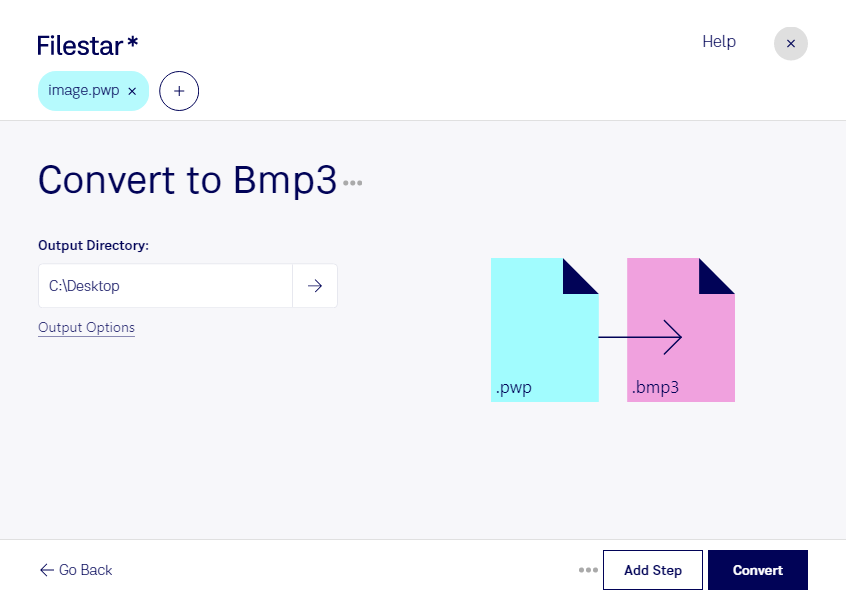
Har du äldre PhotoWorks-bilder som behöver användas i ett nytt arbetsflöde? Med Filestar kan du konvertera pwp till bmp3 direkt på din dator. Både pwp och bmp3 är rasterbildsformat, där bilden byggs upp av pixlar. Konverteringen gör det möjligt att använda materialet i program och system som stöder bmp3 men inte kan läsa pwp.
Pwp är ett format för PhotoWorks-bilder, medan bmp3 är en bitmappsbild i BMP version 3. Formatbytet kan därför vara praktiskt när du vill föra över äldre bildmaterial till ett annat bildbehandlingsprogram. Tänk på att en konvertering inte återskapar detaljer som saknas i originalet: bildens ursprungliga upplösning påverkar fortfarande hur den kan användas.
För fotografer kan det handla om att återanvända bilder ur ett äldre kundarkiv. Grafiska formgivare kan behöva öppna levererade PhotoWorks-bilder i ett arbetsflöde som kräver bitmappsformat. Även arkivarier och administratörer kan ha nytta av att göra äldre bildsamlingar tillgängliga i system med stöd för bmp3.
Filestar finns för både Windows och macOS och låter dig konvertera flera filer samtidigt. Du slipper hantera varje bild separat, vilket sparar tid när en hel mapp eller en större bildsamling behöver bearbetas. Testa gärna med några representativa bilder först och kontrollera resultatet i det program där filerna ska användas.
Bearbetningen sker lokalt på din dator, inte i en onlinekonverterare. Det innebär att bilderna inte behöver laddas upp till en extern konverteringstjänst. För kundbilder, internt material och andra känsliga filer minskar det exponeringen mot tredje part och ger dig bättre kontroll över lagring och åtkomst. Säkerheten beror samtidigt på hur din dator och dina filer skyddas.
Vill du veta hur Filestar passar ditt bildarkiv eller arbetsflöde? Kontakta oss så hjälper vi dig att hitta rätt upplägg.