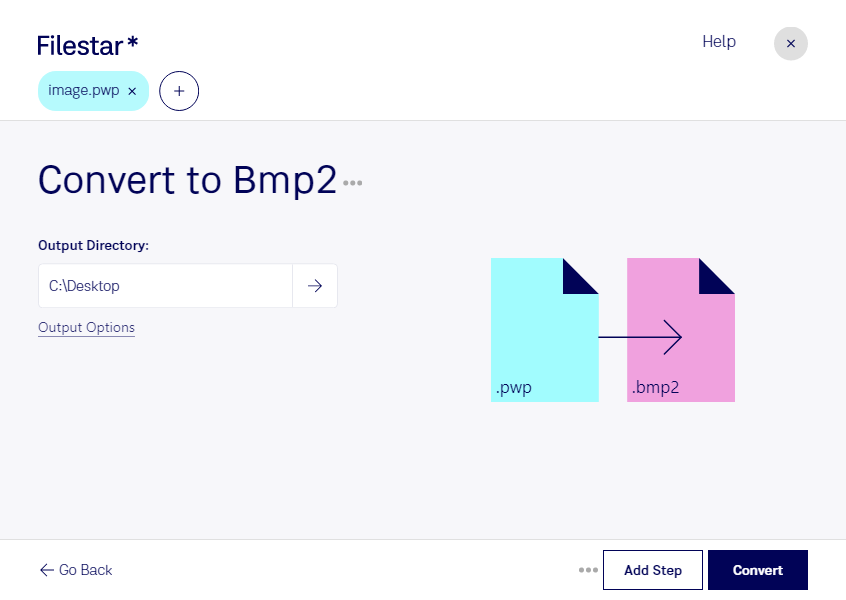
Har du bilder i PhotoWorks-format som behöver användas i ett annat arbetsflöde? Med Filestar kan du konvertera pwp till bmp2 direkt på din dator. Programmet finns för både Windows och macOS och hjälper dig att bearbeta bildfiler utan att behöva använda en onlinekonverterare.
En pwp-fil är en PhotoWorks-bild, medan bmp2 är en bitmappsbild. Båda är rasterbilder, vilket innebär att bilden består av pixlar. Konverteringen ändrar filformatet, men skapar inte nya bilddetaljer eller högre upplösning. Den är därför användbar när du behöver anpassa äldre bildmaterial till ett system eller program som kräver bmp2.
För fotografer och bildredaktörer kan det handla om att återanvända bilder från ett äldre PhotoWorks-arkiv. Arkivarier kan behöva förbereda historiskt bildmaterial för fortsatt bearbetning, medan en grafisk formgivare kan behöva leverera bilder till ett äldre produktionssystem med särskilda formatkrav. Kontrollera alltid vilket format mottagaren behöver innan du konverterar ett större material.
Med Filestars stöd för batchkonvertering kan du bearbeta flera filer i samma operation i stället för att hantera varje bild separat. Det sparar repetitivt arbete och gör det enklare att använda samma konvertering för en hel samling. Prova gärna med några representativa bilder först och kontrollera resultatet innan du bearbetar resten.
Konverteringen sker lokalt på din dator. Bilderna behöver alltså inte laddas upp till en extern molntjänst, vilket minskar exponeringen för tredje part och ger dig större kontroll över känsligt material. Det är särskilt relevant för kundbilder, intern dokumentation och andra filer som omfattas av sekretess. Datorns åtkomstskydd och dina rutiner för säker lagring är fortfarande viktiga.
Vill du veta hur Filestar passar ditt bildarkiv eller arbetsflöde? Kontakta oss så hjälper vi dig att hitta rätt upplägg.