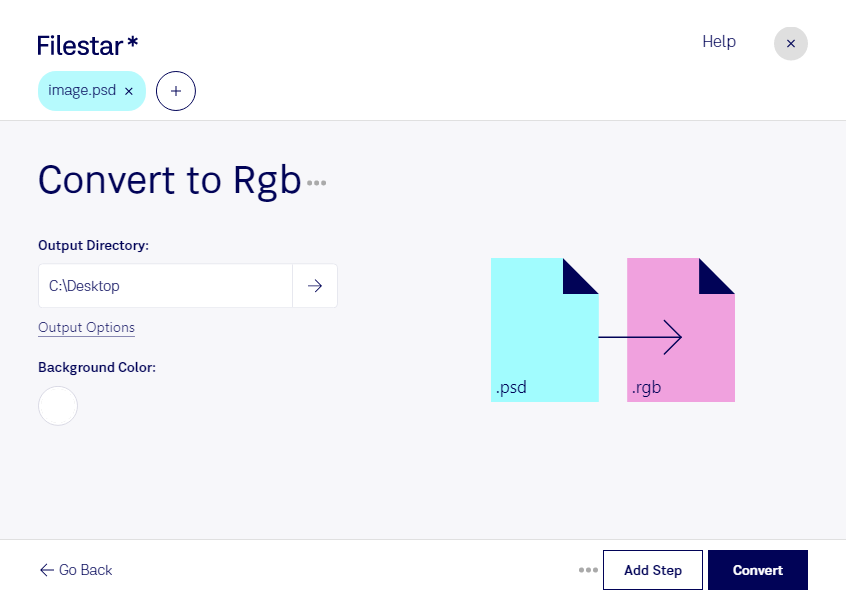
Behöver du konvertera psd till rgb för ett bildflöde eller ett program som kräver RGB-bitmapp? Med Filestar på Windows och macOS kan du omvandla dina Adobe Photoshop-dokument till ett rasterformat som passar nästa steg i arbetet. Du kan bearbeta enstaka bilder eller konvertera flera filer samtidigt.
En psd-fil är en rasterbild som kan innehålla lager, masker och andra redigeringsfunktioner från Adobe Photoshop. En rgb-fil är också en rasterbild, men konverteringen bevarar inte Photoshop-dokumentets redigerbara lagerstruktur. Spara därför originalet i psd om du vill kunna fortsätta justera enskilda delar av bilden. Tänk också på att rgb här avser ett filformat, inte bara bildens färgläge.
Konverteringen kan vara användbar för 3D-artister som förbereder texturer till verktyg som stöder rgb, eller för bildtekniker som levererar material till äldre grafiksystem. Även grafiska formgivare kan behöva omvandla ett färdigt Photoshop-underlag när en mottagares arbetsflöde kräver just RGB-bitmapp. Kontrollera vilket format mottagarens program stöder innan du bearbetar hela leveransen.
Med Filestars stöd för batchkonvertering slipper du hantera varje fil separat. Välj dina psd-filer och använd rätt skill för konverteringen. Det förenklar återkommande leveranser och minskar antalet manuella moment när många bilder ska behandlas på samma sätt.
Lokal bearbetning ger dig bättre kontroll över känsligt material. När filerna behandlas på din dator behöver du inte lämna över dem till en molnbaserad konverteringstjänst. Det minskar exponeringen mot externa tjänster, särskilt när du arbetar med opublicerade kampanjbilder, kundmaterial eller interna produktillustrationer. Datorns åtkomstskydd och dina egna rutiner för säker lagring är fortfarande viktiga.
Vill du veta hur Filestar kan passa dina bildleveranser eller återkommande konverteringar? Kontakta oss så hjälper vi dig att hitta ett lämpligt arbetssätt.