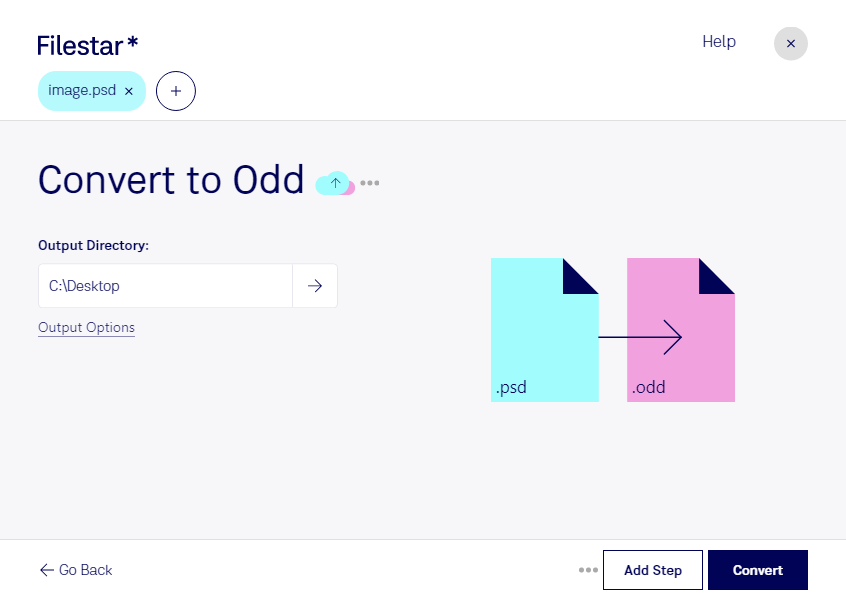
Behöver du konvertera psd till odd för att använda ditt bildmaterial i ett annat arbetsflöde? Med Filestar kan du omvandla Adobe Photoshop-dokument till OpenDocument-ritningar direkt på din dator. Du arbetar i en installerad app för Windows och macOS, inte i en onlinekonverterare.
För grafiska formgivare, kommunikatörer och dokumentationsansvariga kan konverteringen vara användbar när material från Photoshop ska ingå i projekt där odd efterfrågas. Det kan exempelvis handla om illustrationer till intern dokumentation, grafiskt underlag för presentationer eller leverans av bildmaterial till en kollega som arbetar med OpenDocument-format.
Har du en hel mapp med filer behöver du inte hantera varje dokument separat. Filestar stöder konvertering av flera filer samtidigt, vilket minskar repetitiva moment och gör det enklare att bearbeta större mängder material. Du väljer dina filer och använder den skill som utför konverteringen.
Tänk på att ett formatbyte kan påverka hur bildinnehållet återges. Om dina psd-filer innehåller lager, textelement eller effekter bör du kontrollera resultatet innan du använder det vidare. Testa gärna med en representativ fil innan du konverterar hela samlingen.
Lokal bearbetning ger dig bättre kontroll över känsligt material. När filerna inte behöver laddas upp till en extern konverteringstjänst minskar risken för att kundbilder, opublicerade original eller interna dokument lagras hos ytterligare en aktör. Datorns säkerhet och dina rutiner för åtkomst och säkerhetskopiering är fortfarande viktiga.
Vill du veta om Filestar passar dina filer och ditt arbetsflöde? Kontakta oss så hjälper vi dig att hitta rätt.