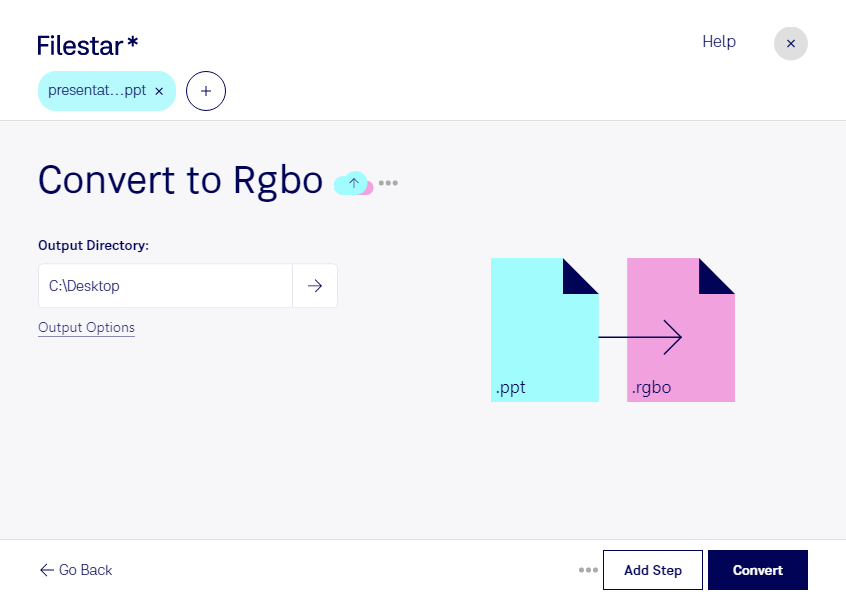
Behöver du använda innehållet i en PowerPoint-presentation i ett bildbaserat arbetsflöde? Med Filestar kan du konvertera ppt till rgbo direkt på din dator. Programmet finns för både Windows och macOS och låter dig bearbeta flera filer i samma omgång.
En ppt-fil innehåller presentationsbilder med exempelvis text, grafik och bilder. Formatet rgbo lagrar däremot råa sampel för rött, grönt, blått och opacitet. Det är alltså inte ett presentationsformat, utan ett format för pixeldata. När presentationsinnehållet blir bilddata kan du inte längre redigera text och objekt som i Microsoft PowerPoint.
Konverteringen kan vara användbar för utvecklare som arbetar med bildbehandling, tekniska visualiseringar eller specialanpassade grafiksystem. Ett exempel är att använda presentationsmaterial som underlag för tester av hur ett system läser och bearbetar färgkanaler. För tekniska designers kan rgbo också vara relevant när nästa steg i arbetsflödet kräver råa bilddata snarare än ett vanligt bildformat. Kontrollera att mottagande program stöder rgbo och vilka krav det ställer på bland annat bildmått och kanaldata.
Med Filestars stöd för batchbearbetning slipper du upprepa samma moment för varje presentation. Du kan samla flera ppt-filer och köra konverteringen gemensamt, vilket förenklar arbetet med större materialmängder. Testa gärna med en representativ fil först så att resultatet passar ditt fortsatta arbetsflöde.
Bearbetningen sker lokalt på din dator, inte i en onlinekonverterare. Det minskar behovet av att lämna över presentationer till en extern molntjänst och ger dig större kontroll över känsligt innehåll, exempelvis interna rapporter och kundmaterial. Datorns säkerhet och dina rutiner för lagring är fortfarande viktiga.
Kontakta oss om du vill veta mer om hur Filestar kan passa ditt arbetsflöde för ppt och rgbo.