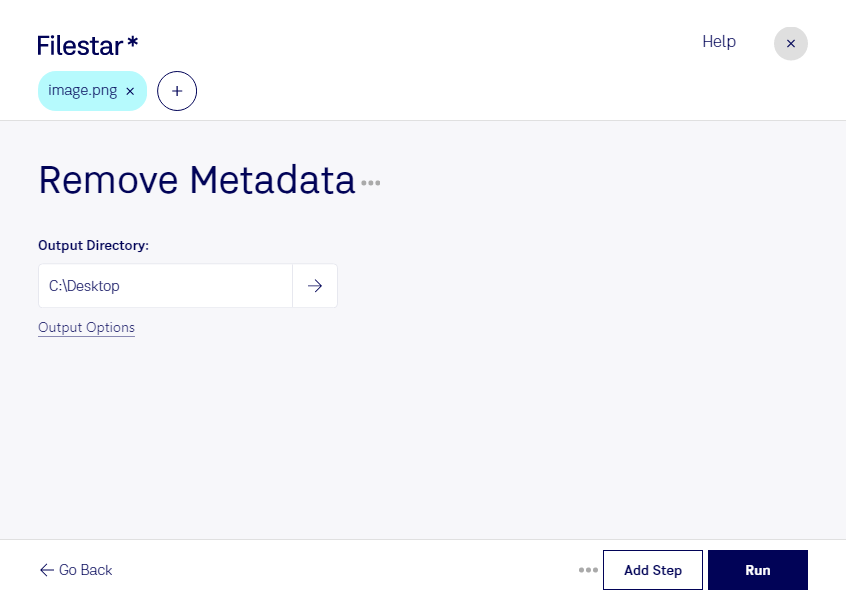
En png-fil, Portable Network Graphic, är en rasterbild som kan innehålla mer än själva bildmotivet. Metadata kan exempelvis omfatta textkommentarer, upphovsinformation och uppgifter om programmet som skapade filen. Med Filestar kan du ta bort metadata från png innan du publicerar bilder eller skickar dem vidare till kunder och samarbetspartner.
Filestar finns för både Windows och macOS och låter dig bearbeta flera filer samtidigt. Du slipper hantera varje bild separat, vilket sparar tid när du ska förbereda produktbilder, skärmbilder eller ett större bildarkiv. Välj de filer du vill behandla och använd rätt skill för att rensa metadata i en samlad körning.
För fotografer och grafiska formgivare kan metadatarensning vara ett steg inför leverans, så att interna kommentarer eller uppgifter om arbetsflödet inte följer med. Marknadsförare och e-handlare kan använda samma funktion för att förbereda många png-bilder inför publicering. Även konsulter som delar skärmbilder kan behöva kontrollera vilken information som finns lagrad utöver det synliga innehållet.
När du bearbetar filerna lokalt på datorn behöver du inte ladda upp dem till en extern molntjänst. Det minskar exponeringen för tredje part och ger dig större kontroll över kundmaterial och interna dokument. Lokal bearbetning är därför ett bra val när bilderna omfattas av sekretess eller företagets regler för informationshantering.
Tänk på att metadatarensning inte tar bort känsliga uppgifter som syns i själva bilden. Kontrollera också om information som du vill behålla, exempelvis upphovsuppgifter, påverkas av rensningen och spara originalfilerna separat.
Vill du använda Filestar för att rensa metadata i ditt bildflöde? Kontakta oss så hjälper vi dig att hitta ett upplägg som passar dina filer och arbetsrutiner.