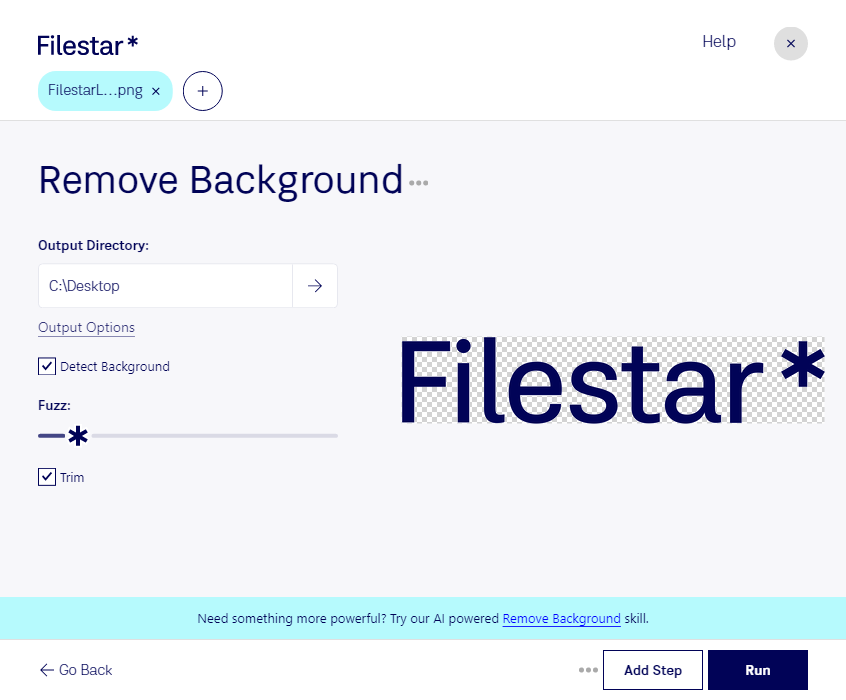
När du vill ta bort bakgrund från png behöver du ett resultat som fungerar i nästa steg – oavsett om bilden ska användas i en webbshop, en presentation eller ett marknadsföringsmaterial. Med Filestar för Windows och macOS kan du bearbeta dina bilder lokalt på datorn och hantera flera filer i samma arbetsflöde.
png (Portable Network Graphic) är ett rasterbildsformat som stöder transparens. Det gör formatet användbart när du vill frilägga ett motiv och placera det mot en annan bakgrund. Genom att spara resultatet som png kan du behålla en genomskinlig bakgrund i stället för en vit eller färgad yta runt motivet.
För dig som arbetar med e-handel kan bakgrundsborttagning hjälpa till att skapa enhetliga produktbilder. Grafiska formgivare kan använda frilagda bilder i layouter, medan marknadsförare kan återanvända samma motiv i annonser och kampanjmaterial. Även fotografer har nytta av att förbereda bilder för olika leveranser utan att bearbeta varje fil separat.
Filestar stöder batchbearbetning, så att du kan utföra samma åtgärd på flera bilder samtidigt. Det minskar upprepade arbetsmoment när du exempelvis behöver förbereda en hel produktserie. Kontrollera gärna resultatet på några representativa bilder först, särskilt om motiven har hår, tunna kanter eller liknande färger som bakgrunden.
Lokal bearbetning ger dig större kontroll över känsligt bildmaterial än en molntjänst där filerna laddas upp till externa servrar. Du minskar exponeringen mot tredje part och kan behålla opublicerade produktbilder eller kundmaterial i din egen datormiljö.
Vill du veta hur Filestar passar ditt bildflöde? Kontakta oss så hjälper vi dig.