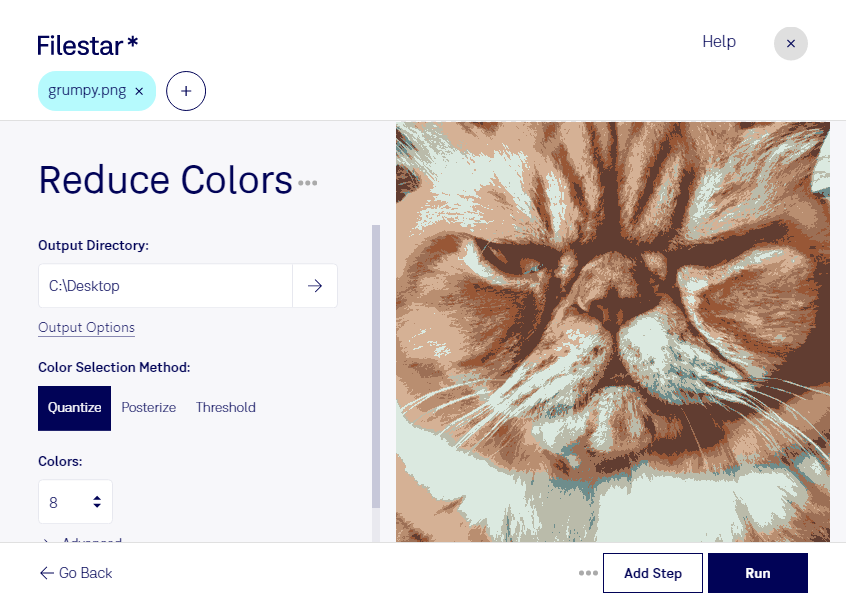
Vill du göra dina png-bilder lättare utan att byta filformat? Med Filestar kan du minska antalet färger i en bild och bearbeta flera filer samtidigt. Programmet körs på både Windows och macOS och passar lika bra för enstaka illustrationer som för större bildsamlingar.
Png, Portable Network Graphic, är ett rasterbildsformat som ofta används för logotyper, ikoner och grafik med transparens. När du minskar antalet färger förenklas bildens färgpalett, vilket kan ge mindre filer. Det är särskilt användbart för bilder med stora enfärgade ytor. Fotografier och mjuka tonövergångar kan däremot förlora nyanser, så kontrollera resultatet innan du använder bilderna i din produktion.
För webbutvecklare kan en mindre färgpalett bidra till lättare bildresurser på webbplatser och i appar. Grafiska formgivare kan använda bearbetningen för att anpassa illustrationer till ett mer begränsat färguttryck. Även e-handlare och marknadsförare kan ha nytta av att bearbeta många ikoner, märken eller kampanjbilder i samma arbetsflöde.
Med Filestar slipper du upprepa samma moment för varje fil. Du kan bearbeta flera png-filer i en batch och effektivisera arbetet när en hel bildserie behöver samma behandling. Testa gärna på några representativa bilder först för att bedöma balansen mellan filstorlek och bildkvalitet.
Bearbetningen sker lokalt på din dator, utan att bilderna behöver laddas upp till en molntjänst. Det minskar exponeringen för externa tjänster och ger dig bättre kontroll över kundmaterial, opublicerad grafik och andra känsliga filer.
Vill du veta hur Filestar kan passa ditt bildflöde? Kontakta oss så hjälper vi dig att hitta rätt arbetssätt.