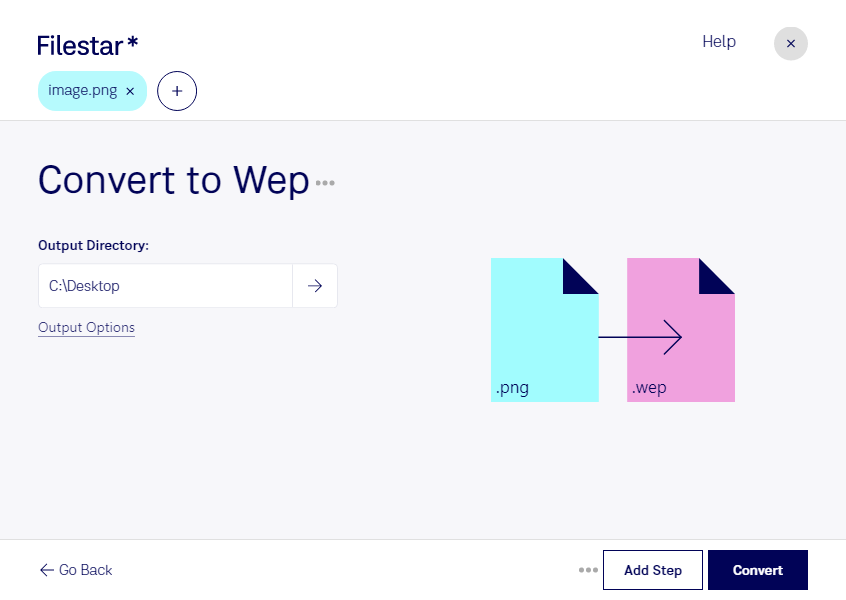
Vill du konvertera png till wep för att få smidigare bilder till en webbplats eller webbutik? Formatet du söker är vanligtvis WebP, som använder filändelsen .webp. Med Filestar kan du konvertera dina png-bilder till WebP lokalt på din dator, både på Windows och macOS.
Png, Portable Network Graphic, är ett rasterbildsformat som ofta används för skärmbilder, grafik och bilder med transparent bakgrund. WebP är också ett rasterbildsformat och stöder både transparens och komprimering med eller utan kvalitetsförlust. Beroende på bildinnehåll och komprimering kan WebP ge mindre filer än png, vilket kan bidra till snabbare sidladdning utan att du behöver ändra bildens dimensioner.
För webbutvecklare och webbdesigners är konverteringen användbar när bildmaterial ska anpassas för publicering. E-handlare kan bearbeta produktbilder, medan marknadsförare kan förbereda grafik till kampanjsidor. Kontrollera att publiceringsverktyget stöder WebP och granska resultatet, särskilt om bilderna innehåller liten text eller skarpa detaljer.
Med Filestar behöver du inte konvertera varje bild för sig. Du kan markera flera filer och bearbeta dem i samma omgång. Det sparar tid när du arbetar med stora bildsamlingar och gör återkommande uppgifter enklare att hantera.
Konverteringen sker lokalt, inte i en onlinekonverterare. Du behöver därför inte lämna över originalbilderna till en extern molntjänst för bearbetning. Det minskar exponeringen för tredje part och ger dig bättre kontroll över exempelvis opublicerade produktbilder, kundmaterial och interna skärmbilder. Datorns åtkomstskydd och dina rutiner för lagring är fortfarande viktiga.
Kontakta oss om du vill veta hur Filestar kan passa ditt bildflöde eller behöver hjälp att välja rätt konvertering.