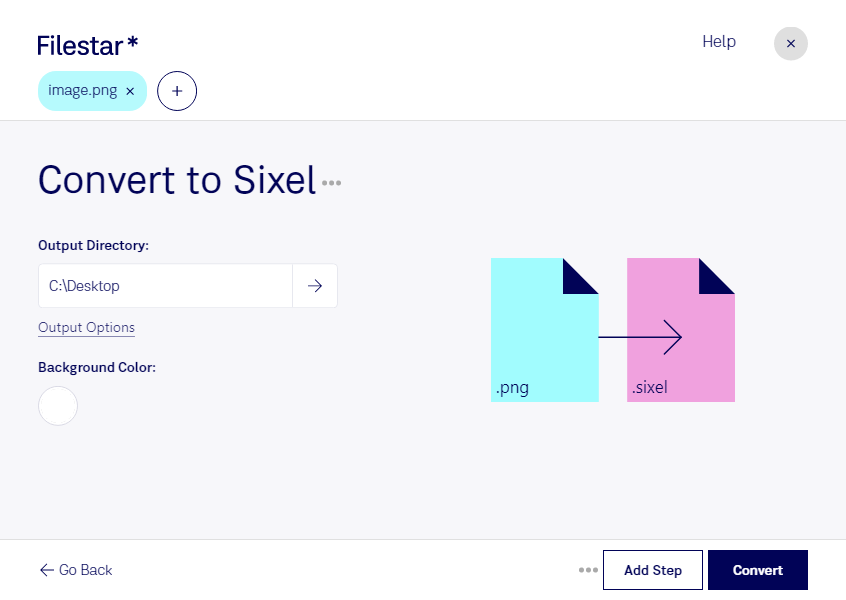
När du behöver visa bilder i en terminal med stöd för SIXEL kan du konvertera png till sixel med Filestar. Du arbetar lokalt på din dator och kan bearbeta flera bilder samtidigt, oavsett om du använder Windows eller macOS.
Png, Portable Network Graphic, är ett rasterbildformat som ofta används för skärmbilder, diagram och grafik med transparens. Sixel, DEC SIXEL-grafikformat, är också ett rasterbildformat, men är utformat för att återge grafik i kompatibla terminaler. Konverteringen gör därför dina png-bilder användbara i miljöer där vanliga bildformat inte kan visas direkt. Kontrollera att terminalen du använder stöder SIXEL innan du väljer formatet.
För systemadministratörer kan konverteringen vara användbar när statusdiagram eller övervakningsbilder behöver visas i terminalbaserade arbetsflöden. Utvecklare kan använda sixel för grafisk återkoppling i terminalverktyg, medan forskare och dataanalytiker kan visa visualiseringar nära resultaten från sina beräkningar. Eftersom formaten hanterar färger och transparens olika är det klokt att testa en representativ bild innan du bearbetar en större samling.
Med batchkonvertering i Filestar slipper du hantera varje fil separat. Välj flera png-filer och utför samma konvertering på hela urvalet. Det sparar tid vid återkommande uppgifter och gör arbetsflödet mer enhetligt.
Lokal bearbetning innebär att filerna inte behöver laddas upp till en extern molntjänst för konverteringen. Det minskar exponeringen för tredje part och ger dig bättre kontroll över kundmaterial, interna skärmbilder och andra känsliga bilder. Datorns åtkomstskydd och organisationens rutiner är fortfarande viktiga för säkerheten.
Vill du veta hur Filestar passar ditt arbetsflöde för png och sixel? Kontakta oss så hjälper vi dig att välja ett lämpligt upplägg.