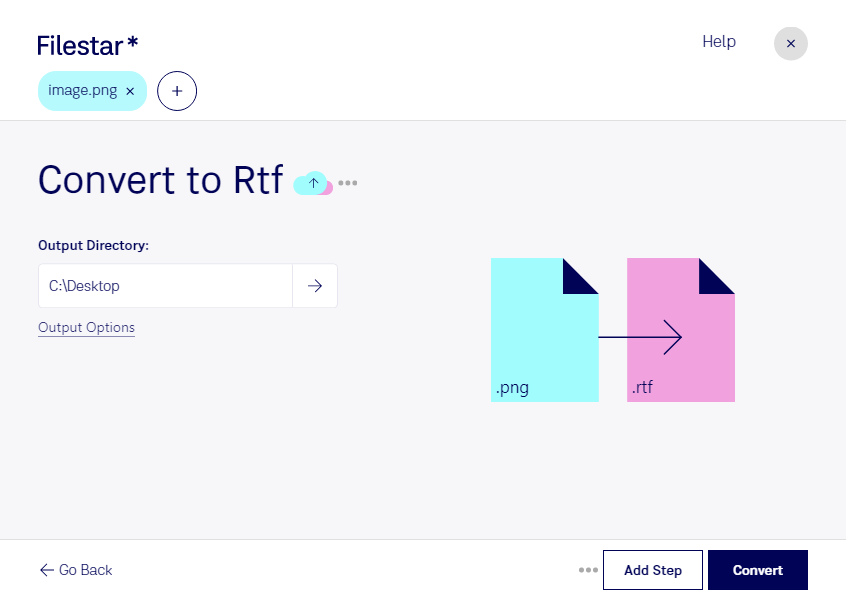
Behöver du använda en png-bild i ett dokument? Med Filestar kan du konvertera png till rtf direkt på din dator. Du går från en rasterbild i formatet Portable Network Graphic till en Rich Text Format-fil, ett dokumentformat som stöds av många ordbehandlingsprogram.
En png-bild består av bildpunkter, medan rtf kan innehålla både formaterad text och bilder. Konverteringen gör det möjligt att placera bildinnehållet i ett dokumentformat. Det är däremot viktigt att skilja detta från textigenkänning: text som syns i bilden blir inte automatiskt redigerbar bara för att filen konverteras till rtf.
För administratörer kan konverteringen vara användbar när skärmbilder eller inskannat bildmaterial ska ingå i dokumentation. Lärare kan använda den för att förbereda illustrerat undervisningsmaterial, medan projektledare kan samla visuellt underlag till rapporter och överlämningar. Om du behöver kunna redigera själva texten i en bild bör du även kontrollera vilket stöd för textigenkänning ditt arbetsflöde kräver.
Filestar finns för både Windows och macOS och låter dig bearbeta flera filer samtidigt. I stället för att upprepa samma moment för varje bild kan du välja en grupp png-filer och konvertera dem i en gemensam körning. Det sparar manuellt arbete när du hanterar återkommande dokumentunderlag.
Lokal bearbetning ger dig också större kontroll över materialet. När filerna behandlas på din dator behöver de inte laddas upp till en extern molntjänst för konverteringen. Det minskar exponeringen mot tredje part, vilket är särskilt relevant för bilder med personuppgifter eller intern företagsinformation. Datorns åtkomstskydd och dina rutiner för lagring är fortfarande viktiga.
Vill du veta hur Filestar passar ditt dokumentflöde? Kontakta oss så hjälper vi dig att hitta rätt arbetssätt för dina filer.