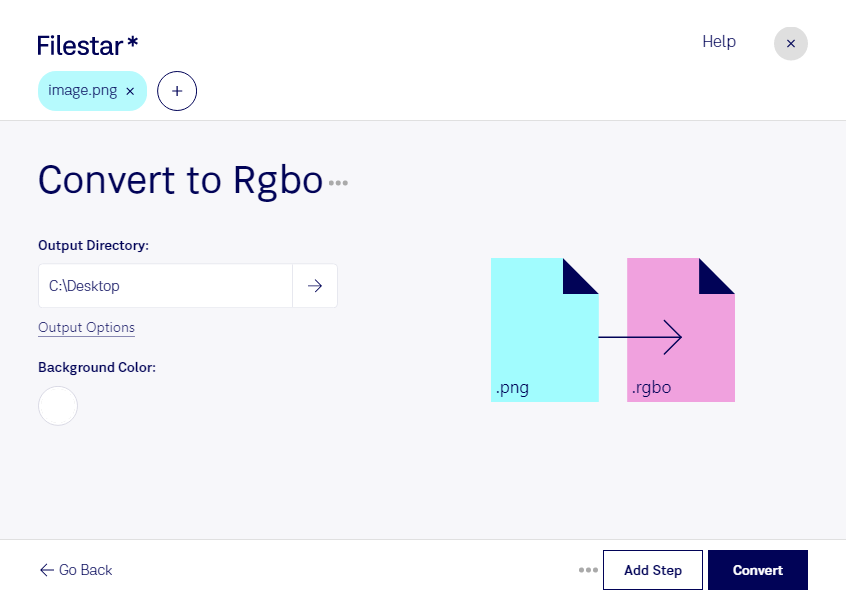
Behöver du konvertera png till rgbo för vidare bildbearbetning eller en teknisk arbetsprocess? Med Filestar omvandlar du dina bilder lokalt på datorn, både i Windows och macOS. Du kan bearbeta enstaka filer eller konvertera flera bilder samtidigt, så att du slipper upprepa samma moment för varje fil.
png, Portable Network Graphic, är ett rasterbildformat med förlustfri komprimering och stöd för transparens. rgbo innehåller råa sampel för rött, grönt, blått och opacitet. Det är ett format för arbetsflöden där bildens kanalvärden behöver hanteras direkt, snarare än som en vanlig komprimerad bildfil. Eftersom råa bilddata inte är självbeskrivande på samma sätt som png behöver mottagande program känna till exempelvis bildens dimensioner, bitdjup och kanalernas ordning.
Konverteringen kan vara användbar för utvecklare som arbetar med bildanalys, tekniska visualiseringar eller egna renderingsverktyg. Även specialister inom datorseende och bildbehandling kan behöva råa kanaldata för tester och bearbetning i system som stöder rgbo. Kontrollera därför vilka egenskaper ditt målprogram kräver innan du konverterar ett större bildmaterial.
Med Filestars stöd för batchkonvertering kan du hantera många png-filer i samma arbetsmoment. Det sparar manuellt arbete när du exempelvis förbereder en bildserie för en testmiljö. Börja gärna med en provfil och kontrollera resultatet i det program där filerna ska användas.
Lokal bearbetning innebär att bildmaterialet inte behöver laddas upp till en molntjänst för konverteringen. Det minskar exponeringen för externa parter och ger dig större kontroll över kundbilder, interna projekt och annat känsligt material. Datorns egna säkerhetsrutiner är fortfarande viktiga.
Vill du veta hur Filestar passar ditt arbetsflöde för png och rgbo? Kontakta oss så hjälper vi dig att bedöma dina behov.