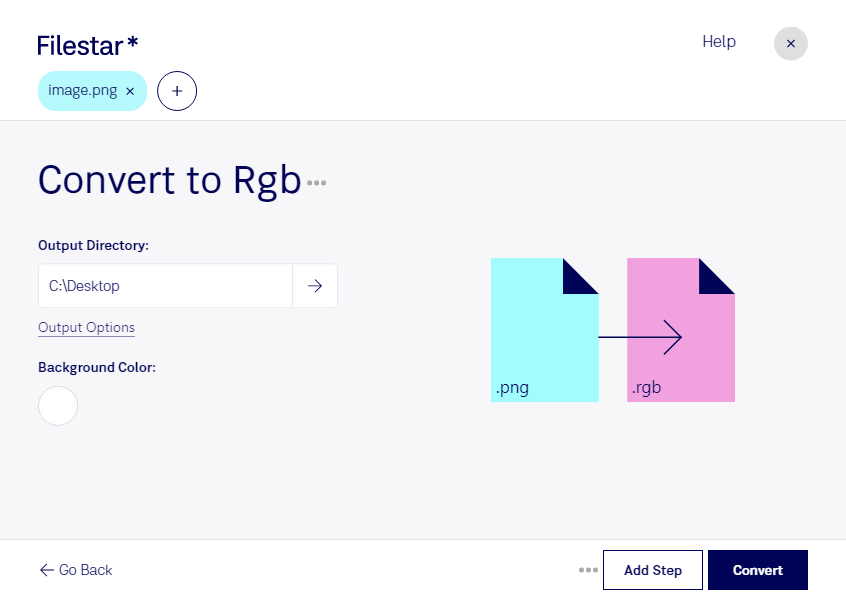
Behöver du konvertera png till rgb för ett bildprogram eller ett särskilt produktionsflöde? Med Filestar för Windows och macOS kan du byta filformat direkt på datorn och bearbeta flera bilder i samma körning. Det förenklar arbetet när en hel bildserie ska förberedas för nästa steg.
Png, Portable Network Graphic, är ett rasterbildformat som ofta används för skärmbilder, illustrationer och grafik med transparens. Rgb, RGB-bitmapp, är också ett rasterbildformat och används i vissa specialiserade bild- och grafikmiljöer. Konverteringen handlar därför främst om att anpassa filformatet till mottagande program, inte om att automatiskt ändra bildens färgläge eller förbättra upplösningen.
För dig som arbetar med 3D-grafik, visualisering eller teknisk bildbehandling kan konverteringen vara användbar när ett verktyg kräver rgb-filer. En 3D-grafiker kan exempelvis behöva anpassa texturer till en äldre produktionsmiljö, medan en bildtekniker kan behöva förbereda rasterbilder för ett särskilt analysprogram. Kontrollera gärna en provfil i målprogrammet innan du bearbetar hela samlingen, särskilt om originalet innehåller transparens.
Med batchkonvertering slipper du hantera varje fil separat. Du kan arbeta med flera png-filer samtidigt, vilket minskar repetitiva moment och gör det lättare att hålla ett enhetligt arbetsflöde.
Lokal bearbetning innebär att bilderna inte behöver laddas upp till en extern molntjänst för konverteringen. Det minskar exponeringen för tredje part och ger dig större kontroll över kundmaterial, opublicerade produktbilder och andra känsliga filer. Datorns åtkomstskydd och dina rutiner för lagring är fortfarande viktiga.
Vill du veta hur Filestar passar ditt bildflöde eller din mängd filer? Kontakta oss så hjälper vi dig att hitta ett lämpligt upplägg.