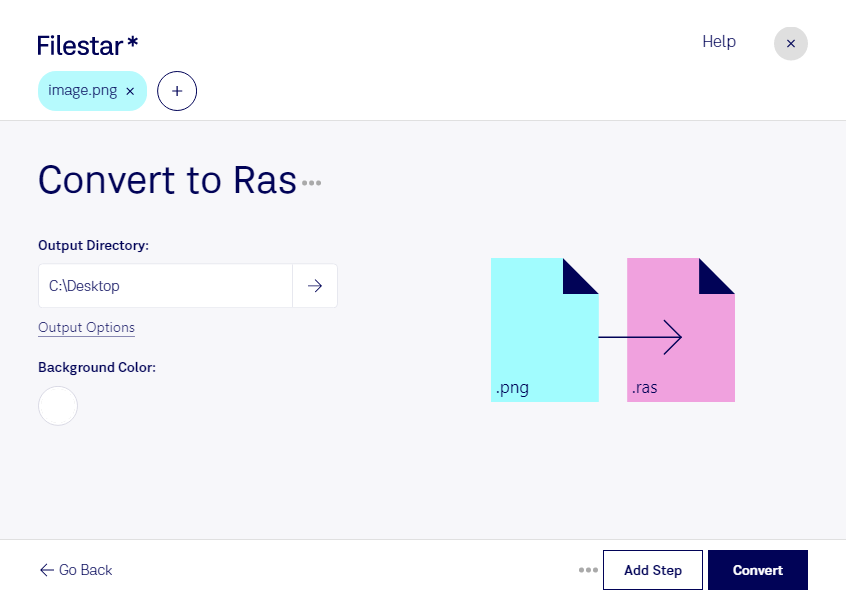
Behöver du anpassa bilder till ett system som använder ras? Med Filestar kan du konvertera png till ras lokalt på din dator, både i Windows och macOS. Du kan bearbeta enstaka bilder eller konvertera flera filer samtidigt, så att du slipper upprepa samma moment för varje fil.
Png, Portable Network Graphic, är ett rasterbildformat som ofta används för skärmbilder, grafik och illustrationer. Ras är en SUN-rasterfil med ursprung i Suns datormiljöer. Båda formaten lagrar bilder som pixlar, men de används i olika sammanhang. Konverteringen är därför främst ett sätt att göra bildmaterial kompatibelt med program och arbetsflöden som kräver ras.
Det kan vara användbart för dig som arbetar med teknisk bildbehandling, forskning eller förvaltning av äldre system. En ingenjör kan exempelvis behöva anpassa png-bilder till ett äldre analysprogram, medan en arkivarie kan behöva förbereda bildmaterial för en befintlig SUN-baserad miljö. Kontrollera gärna vilka krav mottagarprogrammet ställer på färgdjup och bildstorlek, och testa en fil innan du konverterar en större samling.
Filestars stöd för batchkonvertering gör arbetet enklare när många bilder ska få samma format. Genom att hantera filerna tillsammans minskar du det manuella arbetet och får ett mer enhetligt arbetsflöde.
När du bearbetar bilderna lokalt behöver du inte ladda upp dem till en extern konverteringstjänst. Det minskar risken för att känsligt material lämnas till tredje part och ger dig bättre kontroll över företagets bilder, kundmaterial och forskningsunderlag. Datorns åtkomstskydd och dina rutiner för filhantering är fortfarande viktiga.
Vill du veta hur Filestar passar ditt arbetsflöde för png och ras? Kontakta oss så hjälper vi dig att hitta rätt upplägg.